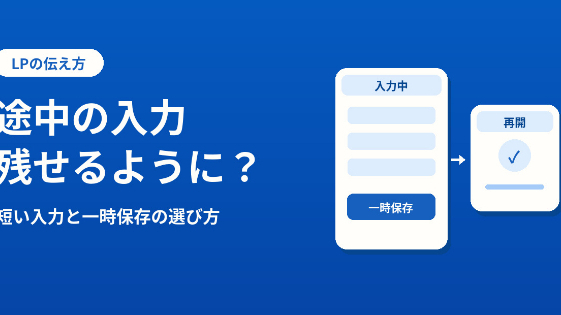
相談フォームを途中で閉じても、あとから入力を再開できるLPにしたい方へ。一時保存は候補になりますが、まず「どこで入力が止まりそうか」を整理しましょう。質問を減らすだけで済む場合と、資料を調べながら長文を入力する場合では、必要な仕組みが違います。
保存機能の前に、質問を絞る
相談の入口では、初回の返信に必要な情報だけを受け取り、詳しい内容はそのあとに確認する方法もあります。長いフォームをそのまま保存できるようにする前に、初回から必要な項目かを見直します。
たとえば、手元の資料がないと答えられない質問は、入力前に準備するものを案内するか、相談後に確認するかを選べます。項目を減らせない理由があるなら、一時保存を検討する材料になります。
短い選択欄と、長い入力を分ける
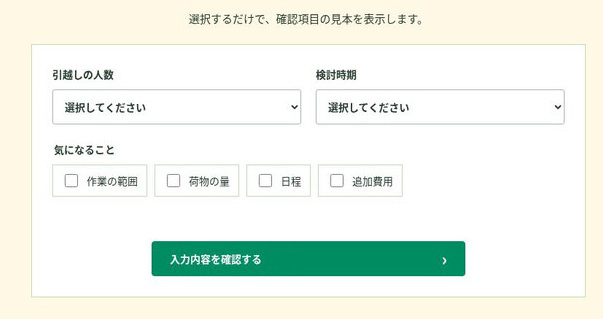
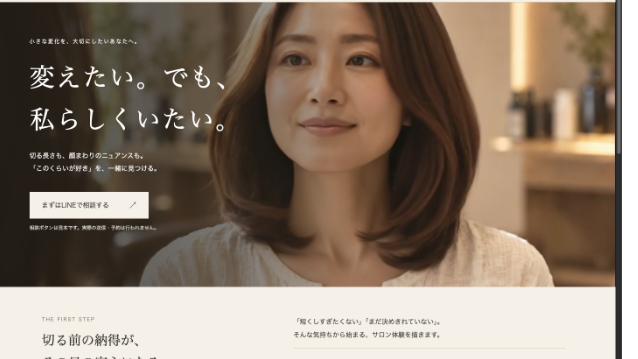
まちの引越し相談室の制作例では、相談に向けた説明のあとに、人数や検討時期などを選ぶ欄があります。
〔制作例:まちの引越し相談室の全体〕
この画面は選択内容を確かめるためのもので、入力内容を保存する機能はありません。短い選択で進める構成と、明細や長い事情説明を入力する構成は分けて考えられます。
〔制作例:検討時期などの選択欄〕
「フォームを付けたい」だけでなく、何を調べ、どれくらい書く想定かを制作側に伝えると、保存が必要な場面を相談できます。
どこから、いつまで再開できるか
保存を依頼するなら、同じ端末での再開だけでよいか、別の端末でも続けたいかを決めます。自動保存か、保存ボタンを押す方式かも確認項目です。
さらに、残す項目、保存期間、消す方法、送信後の扱いを決めます。共有端末でも使うなら、次の人に入力内容が見えないための配慮も必要です。氏名や相談内容を、目的なく残し続ける設計にはしません。
一時保存は問い合わせの送信や予約確定とは別です。「保存済み」と「送信完了」の案内を分け、受付前の状態が伝わるようにします。
一時保存の依頼メモ
・入力が中断しそうな項目と理由:[ ]
・初回の受付から減らせる項目:[ ]
・同じ端末のみ/別端末からも再開:[ ]
・保存する内容・期間・削除方法:[ ]
・利用予定のフォームサービス:[ ]
このメモを添えて、LP制作をご相談ください。一時保存の対応可否は、利用する仕組みや保存する情報によって確認が必要です。画面の制作と保存・管理の機能を分け、購入前に範囲をすり合わせます。