最後に、STUDIOサイトとドメインの紐付け作業を行います。
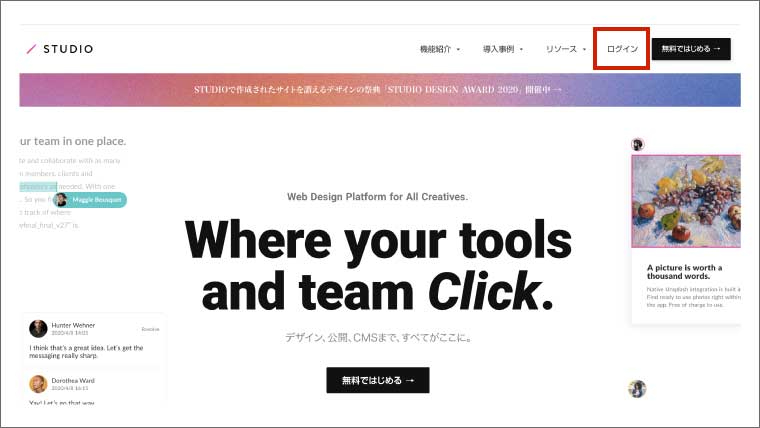
STUDIOにアクセスし、右上の「ログイン」ボタンからログインします。
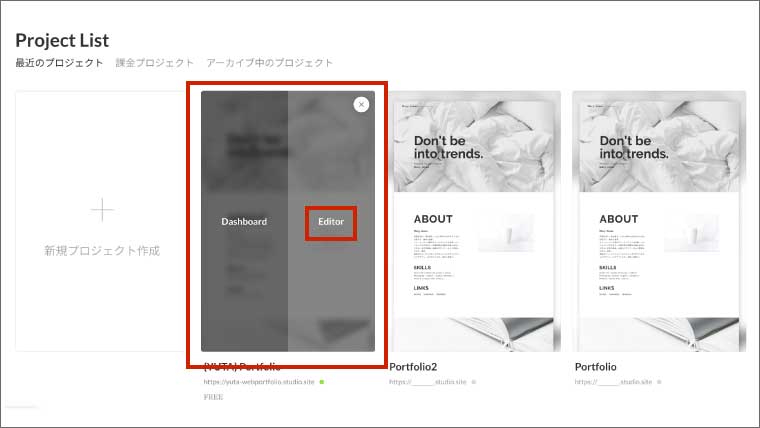
そして、今回ドメインを紐づけるサイトを選択し、「Editor」をクリックしましょう。
次に、ドメインを紐づけるためにSTUDIOのプランを選択します。
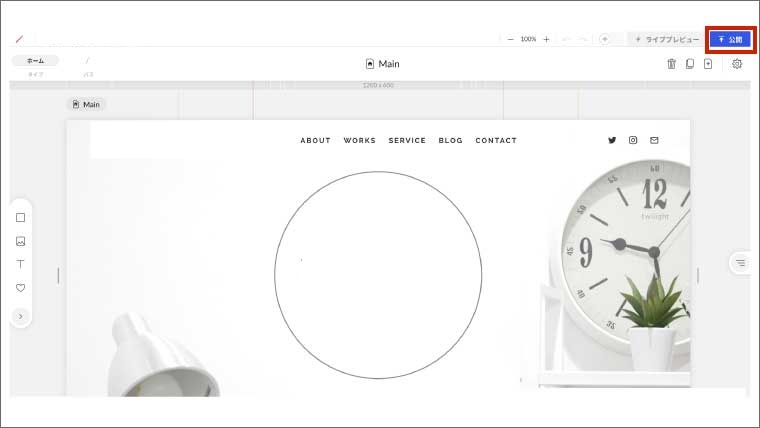
まずは、右上にある「公開」ボタンを押しましょう。
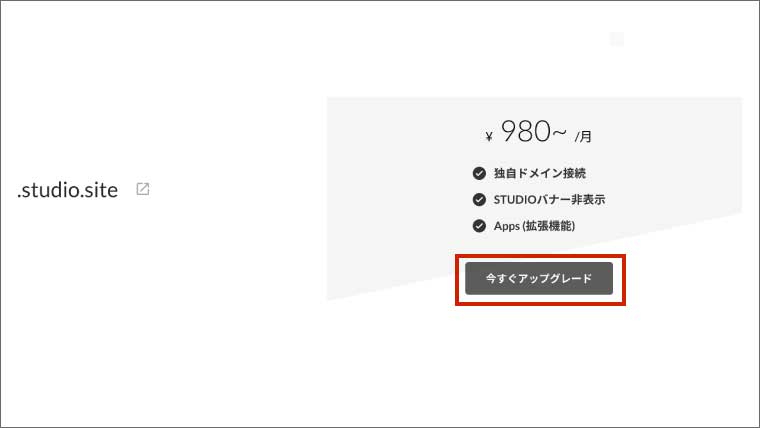
そして、「今すぐアップグレード」をクリックします。
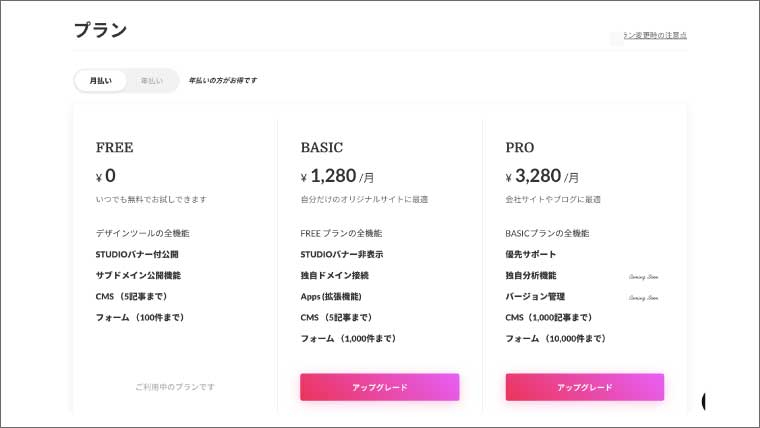
すると、契約プランが以下のように3つあります。
今回は、ドメイン設定を行うため、BasicかProを選ぶ必要があります。
記事数が5記事以内であればBasicプランを選択してください。
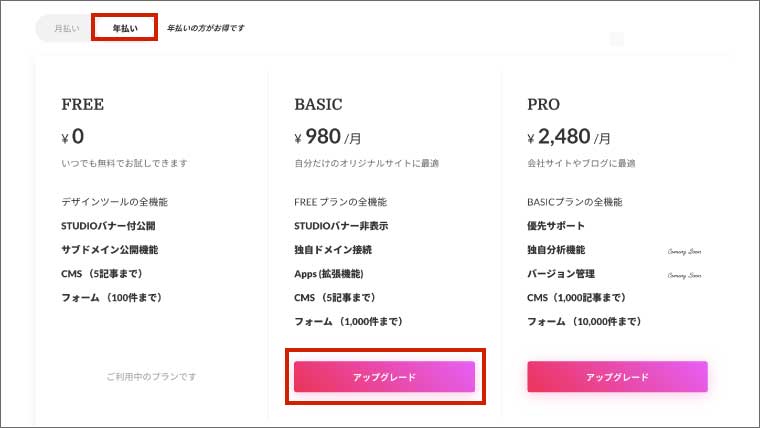
また、Basicプランの中に以下の2つのプランがあります。
月プラン・・・1,280(円/月)
年プラン・・・980円(円/月)
1年以上サイトを運営する方は、年プランで契約した方がお得ですので、Basicの年プランを契約しましょう。
ちなみに、年プランは左上のタブから「年払い」を選択し、Basicの「アップグレード」をクリックすると、年プランのお支払いページに移動します。
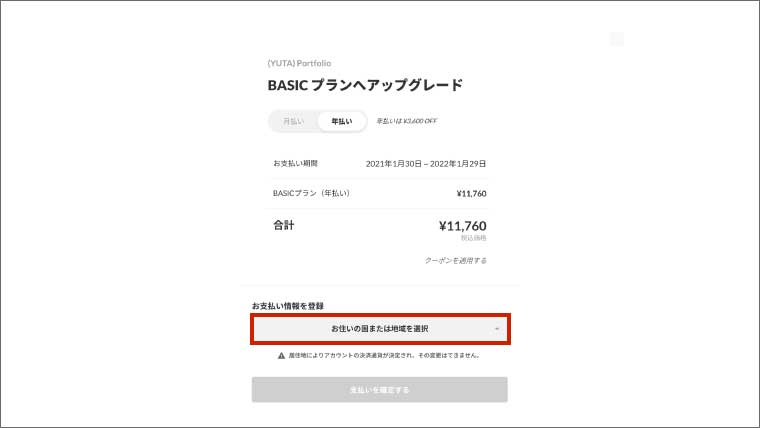
以下のようなお支払いページが表示されますので、「お住まいの国または地域を選択」をクリックし、お支払い情報を登録します。
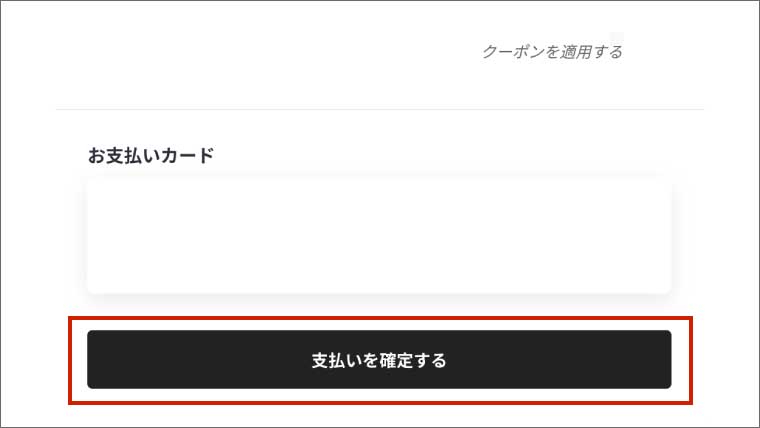
そして、クレジットカード情報の入力が完了したら「支払いを確定する」をクリックします。
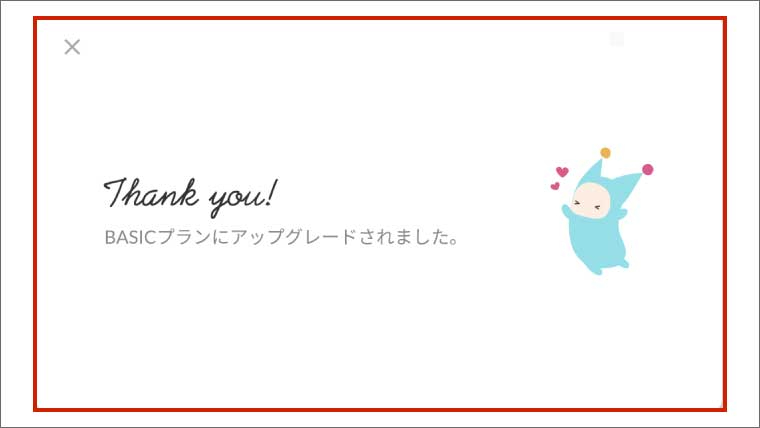
以下のように画面が表示されたら「BASICプラン」にアップグレードされました。
ドメインの紐付け
次に、サイトにドメインの紐付けを行います。
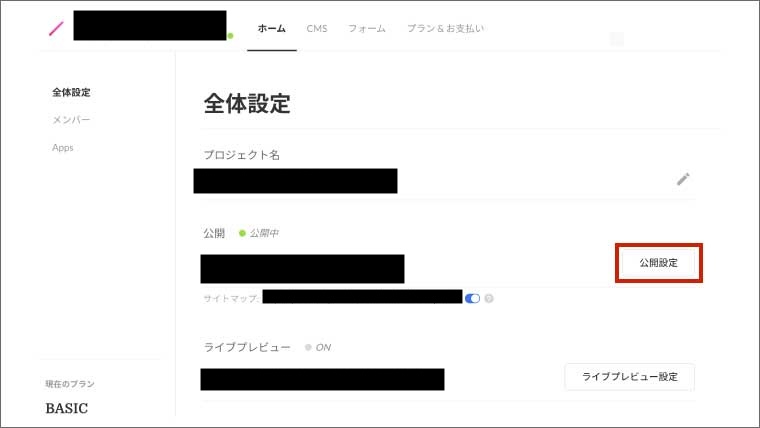
まずは、「公開設定」をクリックします。
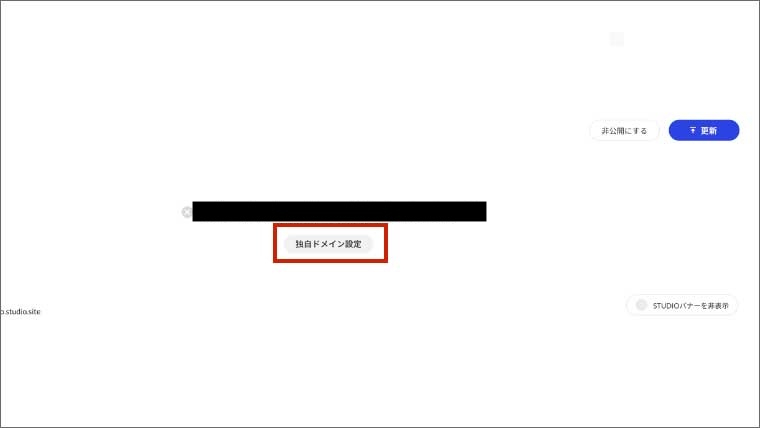
そして、「独自ドメイン設定」を選択します。
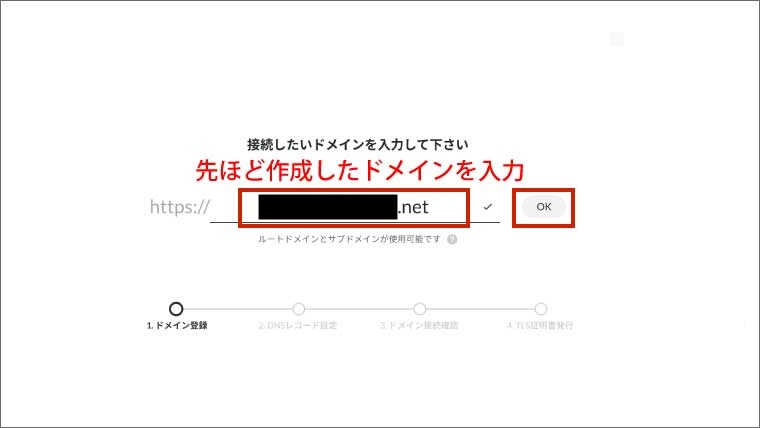
次に、以下の赤枠の部分に、先ほど「2、ドメインの作成」で作成したドメインを入力し、「OK」をクリックします。
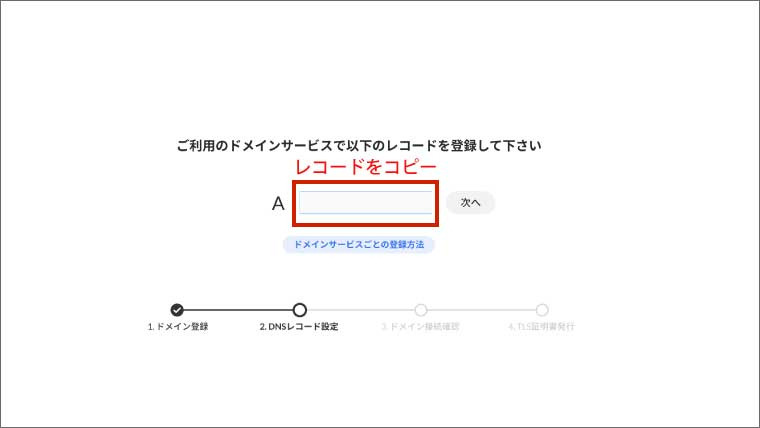
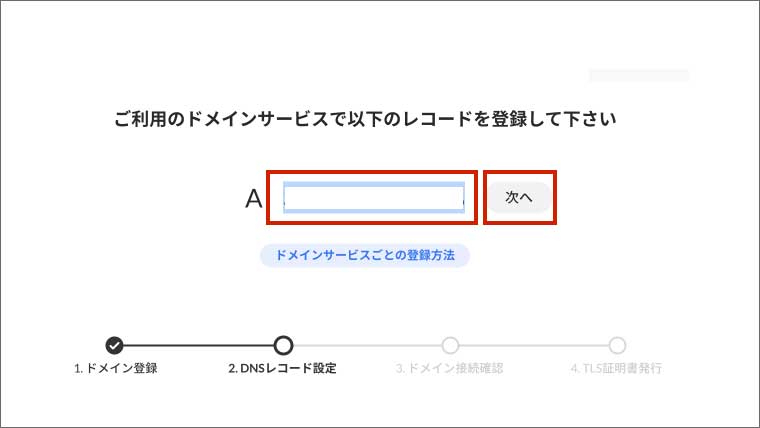
すると、以下の赤枠の部分にレコードが表示されますので、そのレコードをコピーしてください。
コピーしたら、このSTUDIOのページは閉じないようにしましょう。
あとでXサーバードメインの方の紐付けが終了後、戻って続きを行います。
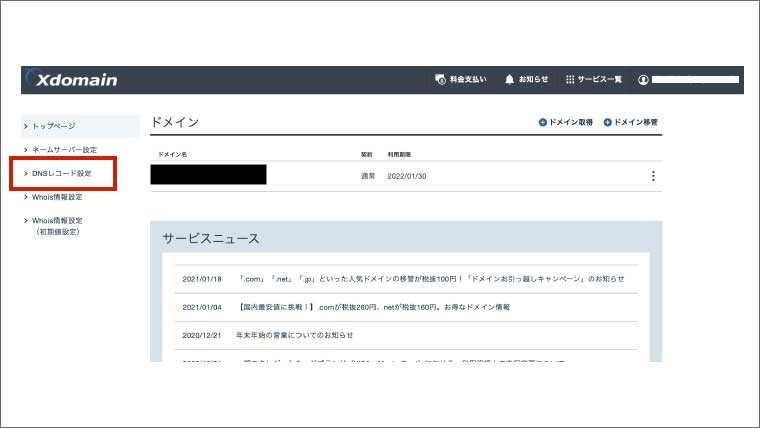
そして、先ほど「3、 ドメインの設定」で利用したXdomainの管理画面を再び開き、「DNSレコード設定」をクリックします。
もし、管理画面を閉じてしまっている人は、先ほど紹介した「3、 ドメインの設定」の手順を参考に管理画面にアクセスして下さい。
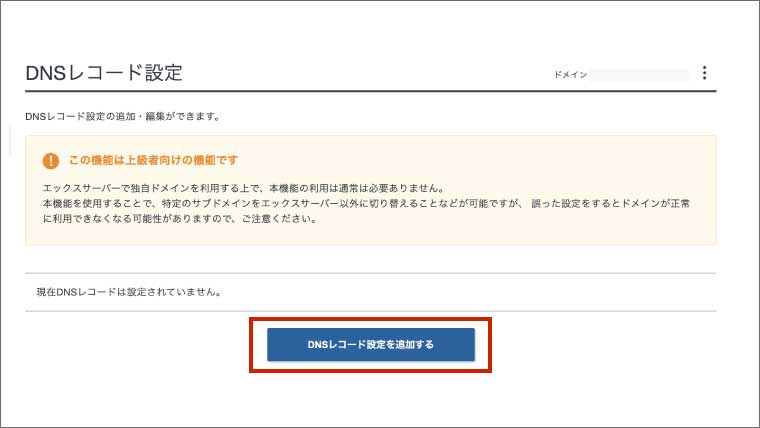
次に、「DNSレコード設定を追加する」をクリックします。
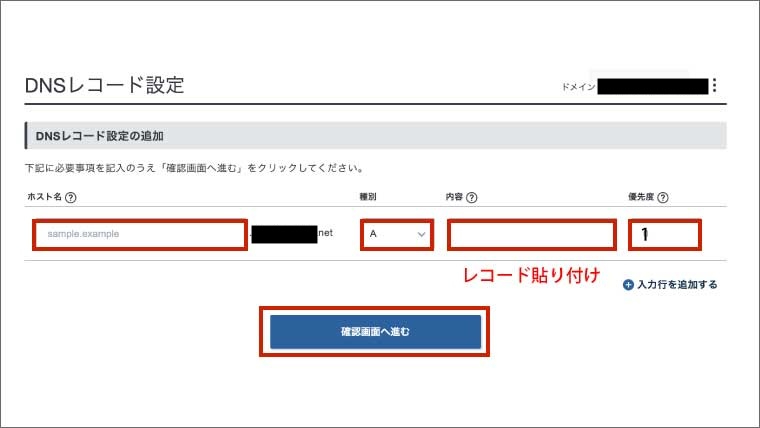
するとDNSレコード設定の画面が表示されますので、それぞれ以下のように入力しましょう。
ホスト名:空欄
種別:A
内容:STUDIOでコピーしたレコード
優先度:1
入力が完了したら、「確認画面へ進む」をクリックしましょう。
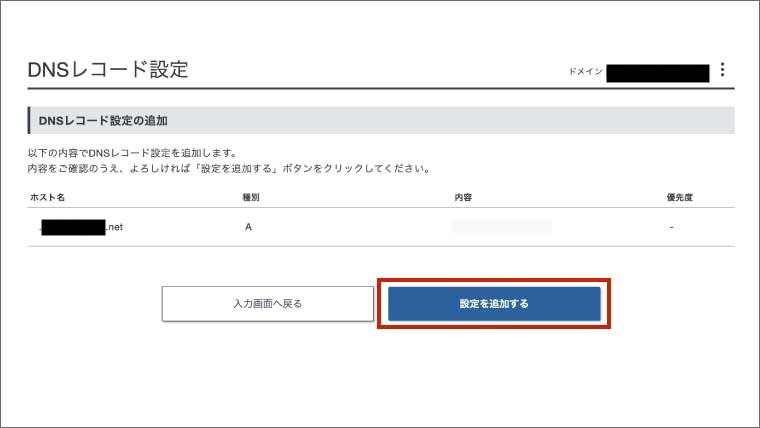
そして、内容を再度確認し、問題がなければ「設定を追加する」をクリックします。
これでドメインの管理画面上の作業は終了したので、再びSTUDIOのページに戻り、「次へ」を選択します。
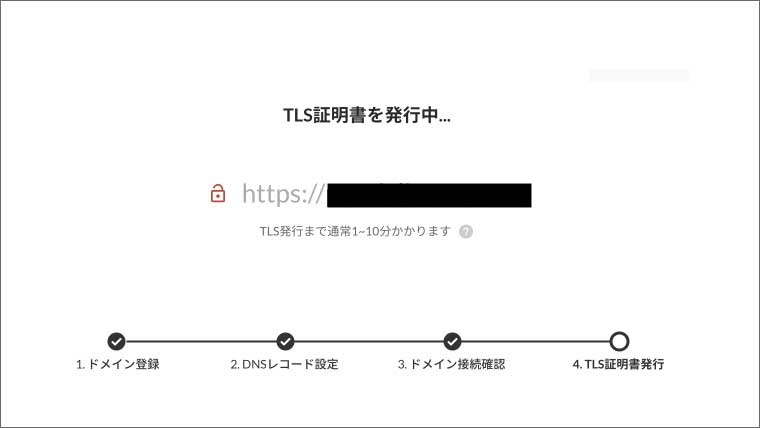
すると、ドメインが接続され、TLS証明書を発行中になりますので、約10分ほど待っていてください。
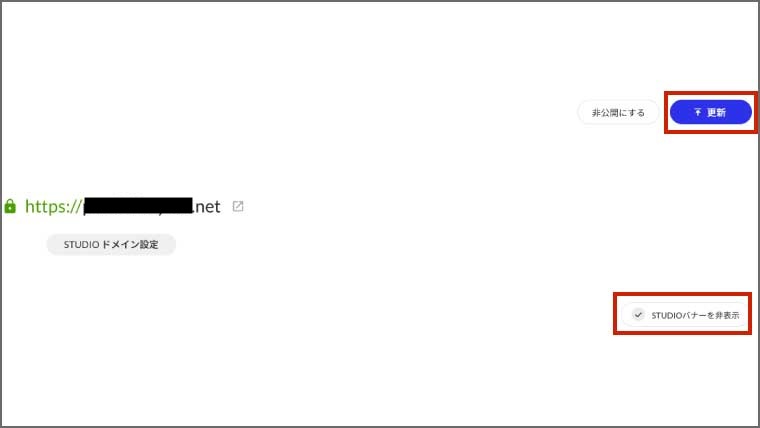
このような画面が表示されたら、右下の「STUDIOバナーを非表示」にチェックマークを入れ、「更新」ボタンを押すとドメインの紐付け作業は終了です。
これで、作成したドメインをクリックすると、STUDIOで作成したサイトに遷移します。