Studioアカウントの作成方法について

Studioアカウントの作成方法について

記事
コラム


私のサービスでは、制作したホームページを
「 Studio 」データ形式で納品するため、
お客様に「 Studioアカウント 」の作成をお願いしております。
( Studioアカウントの作成は無料です。)

本記事では、この「 Studioアカウント」の作成方法をわかりやすく解説しておりますので、参考にご登録をお願いします。


【 目次 】

❶ Studioのサイトを開く
❷ 登録方法を選択する
❸ メール認証を行う
 ( メールアドレスで登録した場合 )
❹ ログイン後、該当項目にチェック
❺ アカウント作成後のご連絡のお願い


 ❶ Studioのサイトを開く

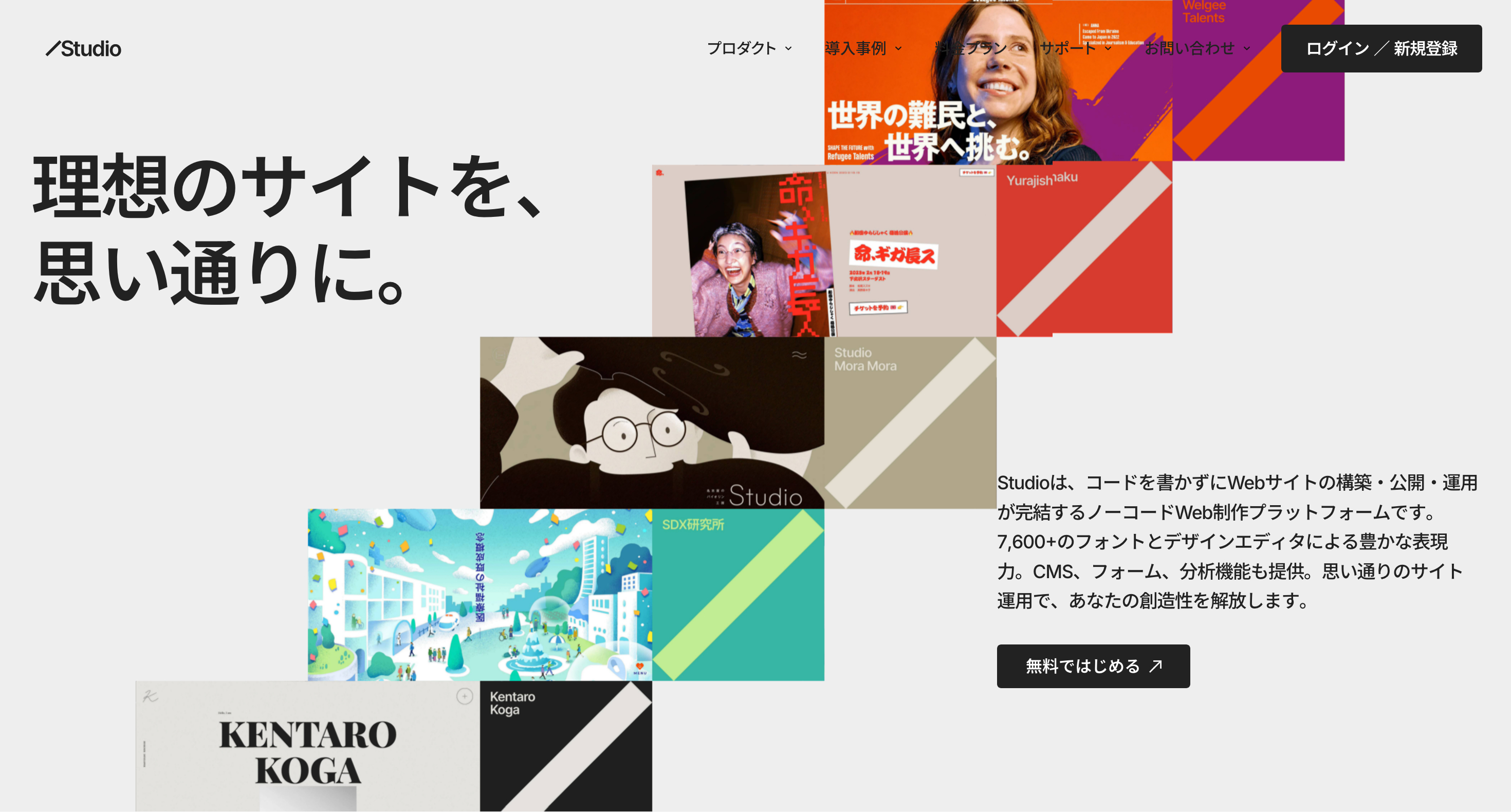
まず、Googleで「 Studio 」と検索していただき、Studioのページを開いてください。

( ご登録の際は、Google Chromeなどのブラウザでの操作がおすすめです。Safariでは正しく表示されない場合があります。)


Screenshot-1.png


ページが開きましたら、画面右上にある
「 ログイン / 新規登録 」ボタンをクリックします。


❷ 登録方法を選択する

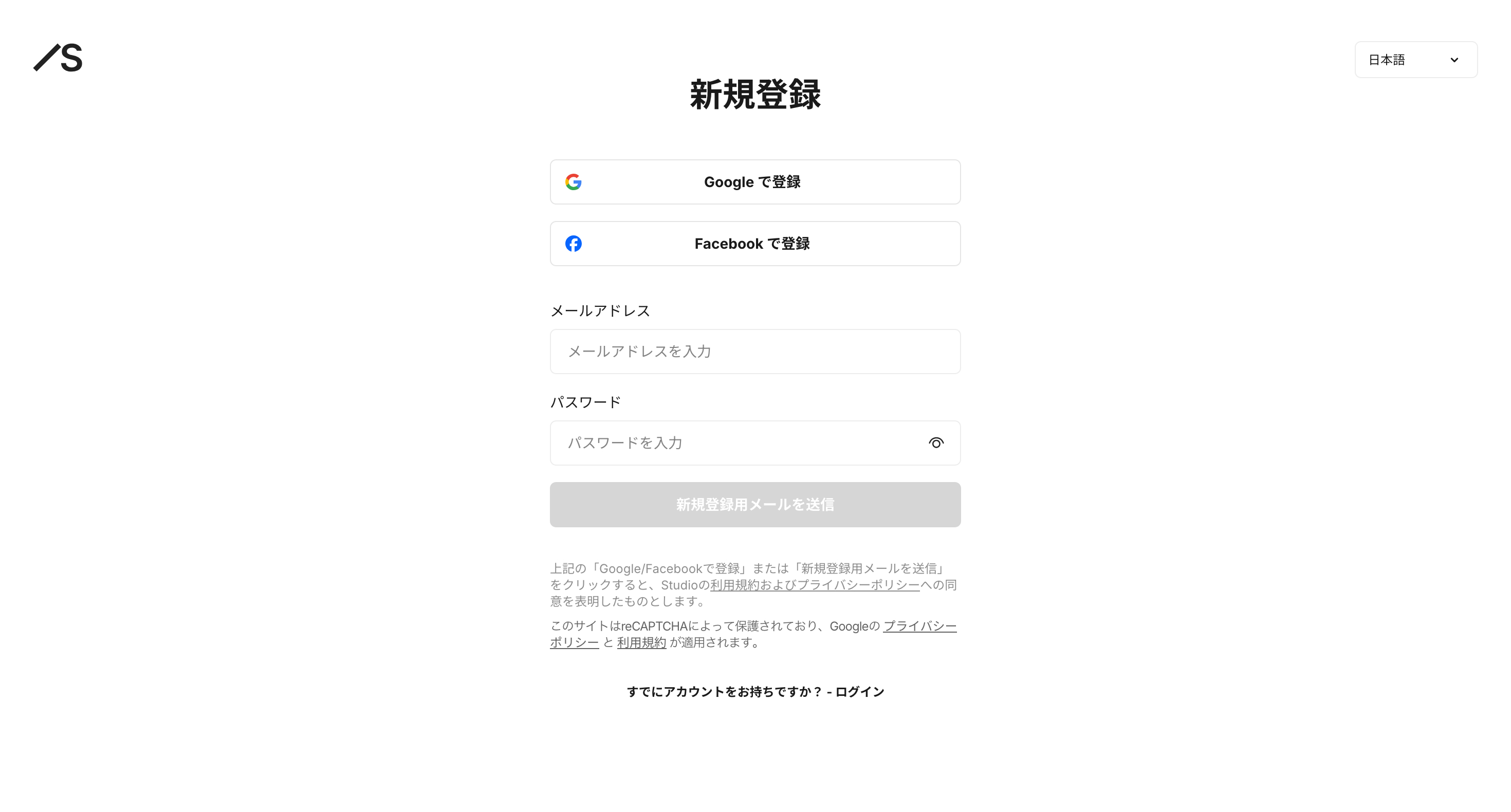
アカウントの「 新規登録 」を選択する画面が表示されます。

Screenshot-2.png


✔️「 Googleで登録 」
✔️「 Facebookで登録 」
✔️「メールアドレスで登録」

の、3種類がございますので、ご希望の方法を一つお選びください。


❸ メール認証を行う
 ( メールアドレスで登録した場合 )

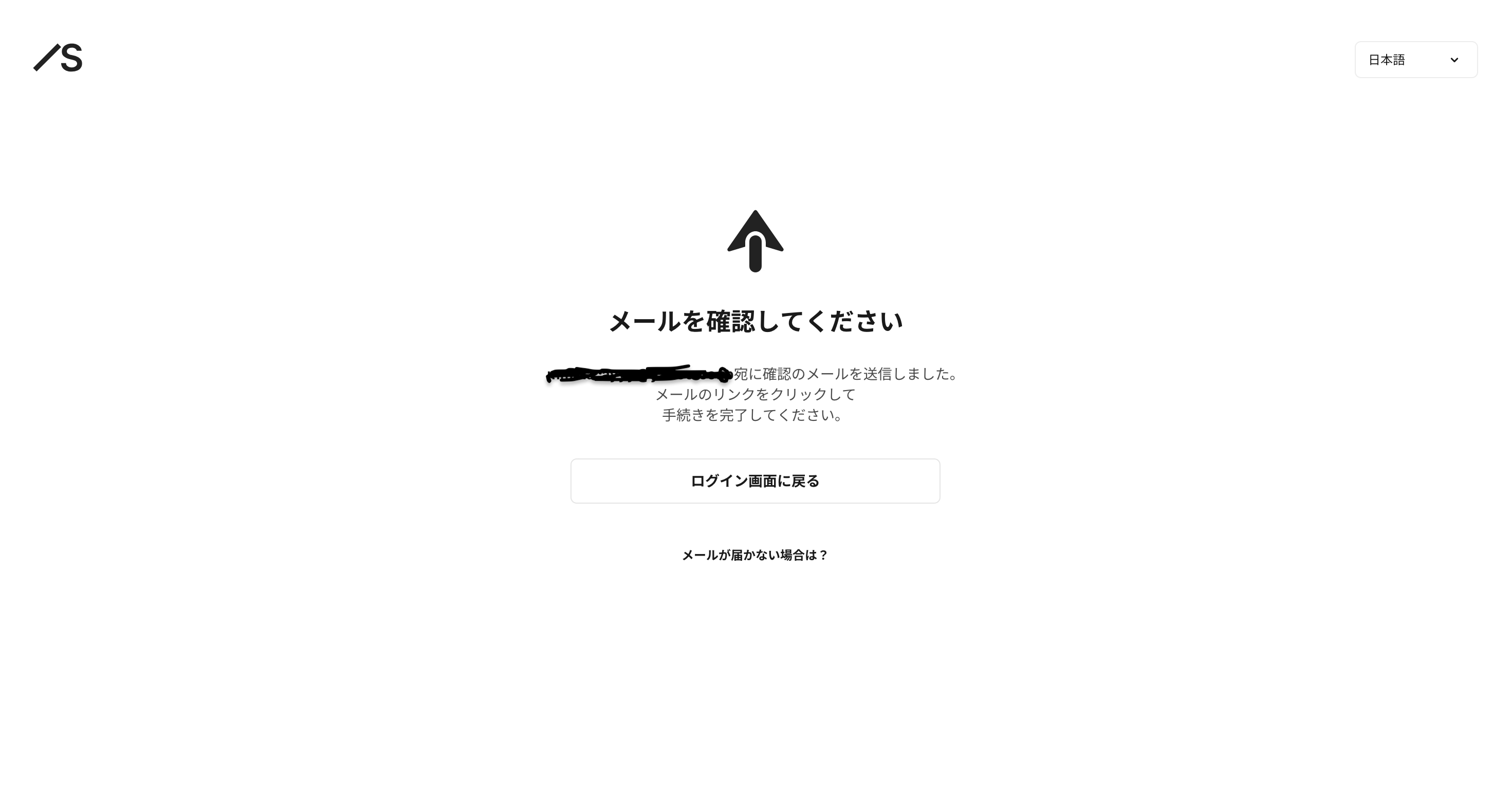
入力したメールアドレス宛に、Studioから認証用のメールが自動で送信されます。

Screenshot-6.png
お使いのメールソフト( Gmail や Yahoo! メールなど )で受信トレイをご確認ください。
※ もしメールが見当たらない場合は、迷惑メールフォルダに振り分けられていないかもご確認ください。)

Studioから送られてきたメールを開き、本文に記載されている認証用のリンクまたはボタンをクリックしてください。
※ Studioを装ったフィッシングメール等にはご注意ください。

リンクをクリックしてStudioのサイトに移動すれば、アカウント作成はすべて完了となります。


❹ ログイン後、該当項目にチェック ✔️

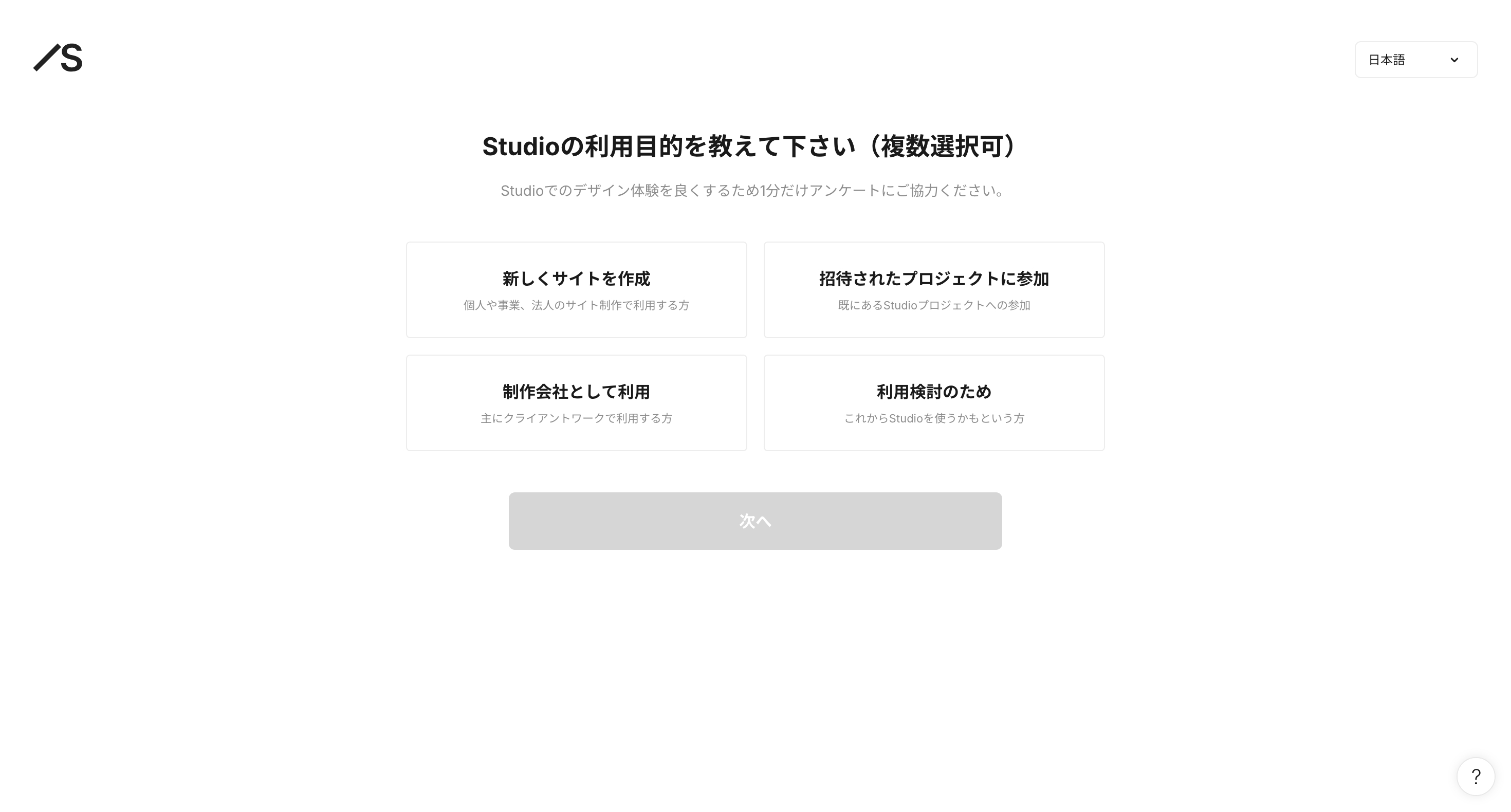
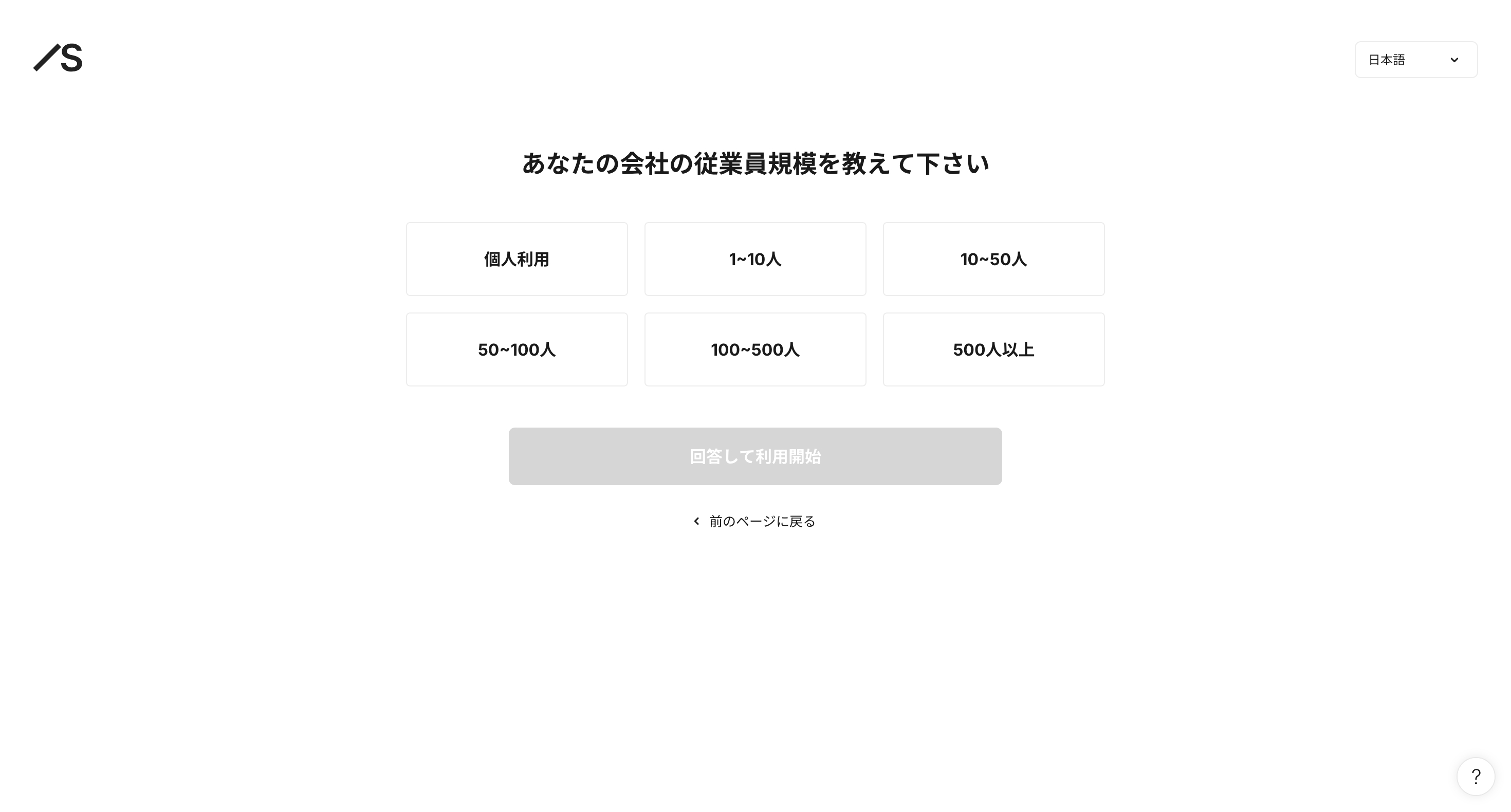
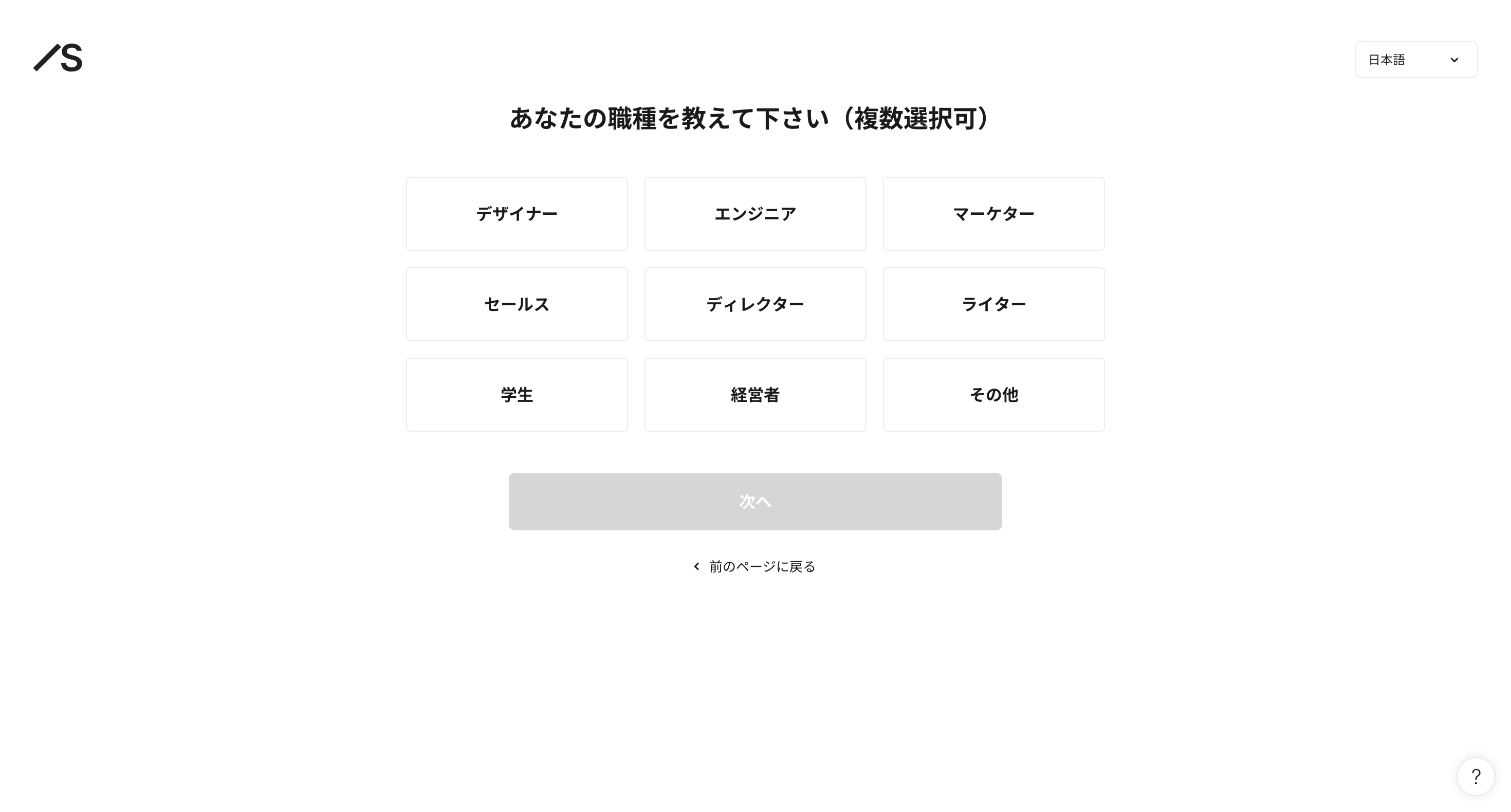
下記の質問項目をお答えください。

Screenshot-3.png

( ↑ 招待されたプロジェクトに参加で大丈夫です。)

Screenshot-4.png
( ↑ 該当項目をご選択ください。)

Screenshot-5.png

( ↑ 該当項目をご選択ください。)


❺ アカウント作成後のご連絡のお願い

無事にアカウント作成が完了しましたら、
お手数ですが、Studioにご登録されたメールアドレスを私の方までお知らせください。
( Google、Facebookで登録の場合は、アカウントのメールアドレスをご教示ください。)

ホームページ制作完了、納品時にご教示いただいたメールアドレスを元に、
Studio経由で私が制作したホームページデータの権限を譲渡させていただきます。
( 独自ドメイン設定、Studio有料プランご検討のお客様はこの後からの操作になります。)

※ 頂いたメールアドレスは、ホームページデータの権限譲渡以外には使用いたしませんのでご安心ください。
( ココナラの利用規約でココナラ外での連絡は固く禁じられております。)


何かご不明な点などございましたら、お気軽にお問合せくださいませ ♪

サービス数40万件のスキルマーケット、あなたにぴったりのサービスを探す ココナラコンテンツマーケット ノウハウ記事・テンプレート・デザイン素材はこちら