サービス
サービスを探す
プロ人材を探す
仕事を探す
ブログを探す
サービス
サービスを探す
プロ人材を探す
仕事を探す
ブログを探す
購入・発注したい方
サービスを探す
プロ人材を探す
コンテンツを探す
ブログを探す
仕事・求人を投稿して募集
エージェントに人材を紹介してもらう
受注・働きたい方
出品する
単発の仕事を探す
継続 (時給/月給) の仕事を探す
エージェントに仕事を紹介してもらう
カテゴリ一覧
イラスト作成・漫画制作
デザイン制作
Webサイト制作・Webデザイン
動画編集・映像制作
集客・マーケティング相談
ビジネス代行・事務代行
音楽制作・ナレーション
IT相談・システム開発
ライティング・翻訳
コンサルティング・士業
生成AI活用・開発・制作
占い
悩み相談・カウンセリング
学習指導・資格・キャリア相談
住まい・美容・生活相談
オンラインレッスン・習い事
ハンドメイド制作
出張撮影・出張サービス
マネー・副業・アフィリエイト
弁護士検索・法律Q&A(法律相談)
サポート
はじめての方へ
ご利用ガイド
お困りのときは
ログイン
会員登録
サービスを探す
イラスト作成・漫画制作
デザイン制作
Webサイト制作・Webデザイン
動画編集・映像制作
集客・マーケティング相談
ビジネス代行・事務代行
音楽制作・ナレーション
IT相談・システム開発
ライティング・翻訳
コンサルティング・士業
生成AI活用・開発・制作
占い
悩み相談・カウンセリング
学習指導・資格・キャリア相談
住まい・美容・生活相談
オンラインレッスン・習い事
ハンドメイド制作
出張撮影・出張サービス
マネー・副業・アフィリエイト
プロ人材を探す
コンテンツを探す
ブログを探す
求人募集を投稿する
人材を紹介してもらう
仕事を探す
出品する
仕事を探す
仕事を紹介してもらう
出品する
仕事を紹介してもらう
求人募集を投稿する
人材を紹介してもらう
ブログを投稿
会員登録で10%割引クーポンを獲得!
会員登録で10%割引クーポンを獲得!
ココナラブログ
ホーム
ブログトップ
ブログ
ビジネス・マーケティング
UTAGEでLPをかんたんに作る方法
記事
ビジネス・マーケティング
S design
2026/11/09 00:05
LPって、なんだか難しそうに見えませんか?
「コードを書かないといけないの?」
「デザインを自分で考えないといけないの?」
「また別のツールにお金を払わないといけないの?」
そう思って、つい後回しにしている方も多いと思います。
でも実は、UTAGEのLPは「画像を上から順番に並べるだけ」でも作れるんです。
やることは3つだけ
・Canvaなどで、LPの中身の画像を作る
・画像を何枚かに区切って書き出す
・UTAGEのページに、上から順番に置いていく
Canvaでインスタの投稿画像を作ったことがあるなら、ほとんど同じ作業です。
よく分からないツールで1から作るよりも、ずっと早く完成しますよ。
でも
「AIっぽいデザイン」が苦手な方
もいますよね。(私も嫌です)
「量産型のデザインはイヤ」
「いかにもAIで作りました、という見た目は避けたい」
そんな方でも、実はAIを使ってサクッと作る方法があります。
これについては、また別の記事でお話ししますね。
最後にひとつだけポイントがあります。
ボタンだけは「画像とは別に」置くのがおすすめ。
申込ボタンやLINE登録ボタンは、画像の中に入れずに、別で置いておくのがおすすめです。
あとで「リンク先を変えたいな」と思ったとき、ボタンだけ直せば済むのでとても楽です。
画像にボタンを入れてしまうと、画像ごと作り直すことになってしまいます。
まとめ
UTAGEの画面操作で止まってしまっている人ほど、
「まずは画像で作ってみる」ところから始めてみてください。
LPが一気に身近に感じられるはずです。
#UTAGE
#UTAGE構築
UTAGEが怖いと感じたら。
一覧に戻る
このブログを見た人にオススメ
UTAGEが怖いと感じたら。
記事
ビジネス・マーケティング
S design
2026/11/08 00:04
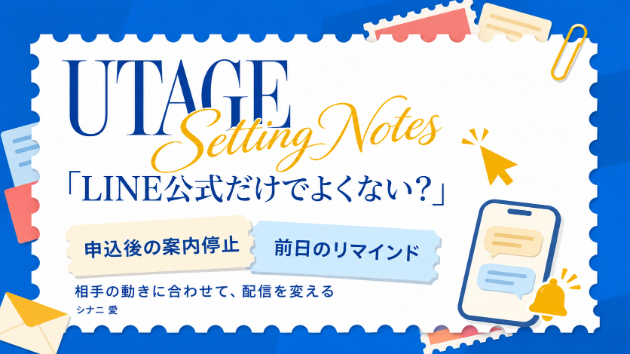
LINE公式アカウントだけでよくない?
記事
ビジネス・マーケティング
S design
2026/11/05 22:06
UTAGEが向いてる人、向いてない人。
記事
ビジネス・マーケティング
S design
2026/11/04 22:29
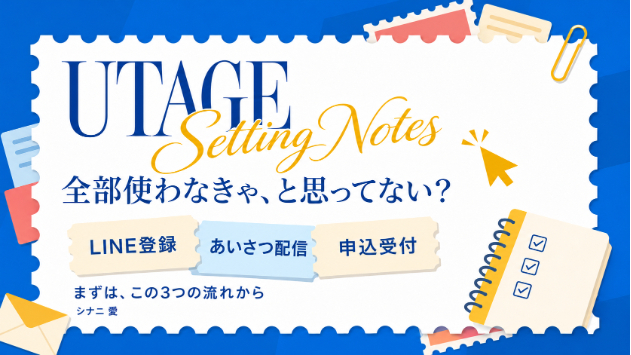
UTAGEを契約したけど進まない人へ|まず作る3つ
記事
ビジネス・マーケティング
S design
2026/11/04 00:32
UTAGE、何から始める?「お客さんの動き」を整理しよう
記事
ビジネス・マーケティング
S design
2026/11/03 00:37