サービス
サービスを探す
プロ人材を探す
仕事を探す
ブログを探す
サービス
サービスを探す
プロ人材を探す
仕事を探す
ブログを探す
購入・発注したい方
サービスを探す
プロ人材を探す
コンテンツを探す
ブログを探す
仕事・求人を投稿して募集
エージェントに人材を紹介してもらう
受注・働きたい方
出品する
単発の仕事を探す
継続 (時給/月給) の仕事を探す
エージェントに仕事を紹介してもらう
カテゴリ一覧
イラスト作成・漫画制作
デザイン制作
Webサイト制作・Webデザイン
動画編集・映像制作
集客・マーケティング相談
ビジネス代行・事務代行
音楽制作・ナレーション
IT相談・システム開発
ライティング・翻訳
コンサルティング・士業
生成AI活用・開発・制作
占い
悩み相談・カウンセリング
学習指導・資格・キャリア相談
住まい・美容・生活相談
オンラインレッスン・習い事
ハンドメイド制作
出張撮影・出張サービス
マネー・副業・アフィリエイト
弁護士検索・法律Q&A(法律相談)
サポート
はじめての方へ
ご利用ガイド
お困りのときは
ログイン
会員登録
サービスを探す
イラスト作成・漫画制作
デザイン制作
Webサイト制作・Webデザイン
動画編集・映像制作
集客・マーケティング相談
ビジネス代行・事務代行
音楽制作・ナレーション
IT相談・システム開発
ライティング・翻訳
コンサルティング・士業
生成AI活用・開発・制作
占い
悩み相談・カウンセリング
学習指導・資格・キャリア相談
住まい・美容・生活相談
オンラインレッスン・習い事
ハンドメイド制作
出張撮影・出張サービス
マネー・副業・アフィリエイト
プロ人材を探す
コンテンツを探す
ブログを探す
求人募集を投稿する
人材を紹介してもらう
仕事を探す
出品する
仕事を探す
仕事を紹介してもらう
出品する
仕事を紹介してもらう
求人募集を投稿する
人材を紹介してもらう
ブログを投稿
会員登録で10%割引クーポンを獲得!
会員登録で10%割引クーポンを獲得!
ココナラブログ
ホーム
ブログトップ
ブログ
IT・テクノロジー
CSVデータを「使える表」に整える3つの手順
記事
IT・テクノロジー
レンタル九州人
2026/11/24 19:27
CSVファイルを受け取ったものの、Excelで開いたら文字化けしたり、列がズレたりして、そのままでは使えない。そんな経験はありませんか。CSVは便利な形式ですが、開いただけでは使える表にならないことも多いものです。今日は、CSVを使える表に整える手順を紹介します。
1. 文字コードを確認して開き直す
文字化けの原因の多くは、文字コードの違いです。Excelで開いて文字化けしたときは、まずメモ帳などで開き直して、UTF-8かShift_JISかを確認してみましょう。Excelの「データ」タブから「テキストまたはCSVから」を選び、文字コードを指定して取り込むと、きれいに表示されることがほとんどです。ダブルクリックで開くのではなく、取り込み方を変えるだけで解決するケースは意外と多いものです。
2. 列のズレと余計な空白を直す
次に確認したいのが、列のズレと見えない空白です。カンマを含む値が入っていると、区切り位置がずれて列が増えてしまうことがあります。取り込み時の区切り文字の指定を確認し、不要な空白は置換やTRIM関数で取り除きましょう。日付の書き方が「2026/11/24」と「2026-11-24」で混ざっている場合も、表示形式をそろえておくと、後で並べ替えや集計がしやすくなります。
3. 見出し行と型をそろえる
最後に、1行目に見出しを置き、同じ列は同じ型にそろえます。金額の列に「円」やカンマが混ざっていると、合計が出せません。数値は数値、日付は日付だけにしておくのがコツです。ここまで整えておけば、並べ替えやフィルター、ピボットテーブルがそのまま使えるようになります。
まとめ
CSVを整えるコツは、文字コード、列のズレと空白、見出しと型の3つを順番に確認することです。一度手順を覚えてしまえば、次からは短時間で済むようになります。量が多くて手が回らない、急ぎで整えたいという場合は、データ整形のご相談も受け付けています。詳しくはこちら:
https://coconala.com/users/3961305
#CSV
#Excel
#データ整形
九州の賃貸内見代行を始めました
一覧に戻る
このブログを見た人にオススメ
バラバラなCSVは、どう整うのか|データ整形の実例(サンプル)紹介
記事
IT・テクノロジー
事務の自動化サンプル置き場
2026/11/24 20:06
顧客リストの重複や表記ゆれ、CSV整形でそろえませんか
記事
IT・テクノロジー
nori432
2026/11/21 21:55
月ごとに分かれた売上CSVを1つにまとめる、結合と月別集計の進め方
記事
IT・テクノロジー
nori432
2026/11/15 21:52
CSVの文字化け・形式のバラつき、ちょっとした整形もお引き受けします
記事
IT・テクノロジー
nori432
2026/11/09 10:04
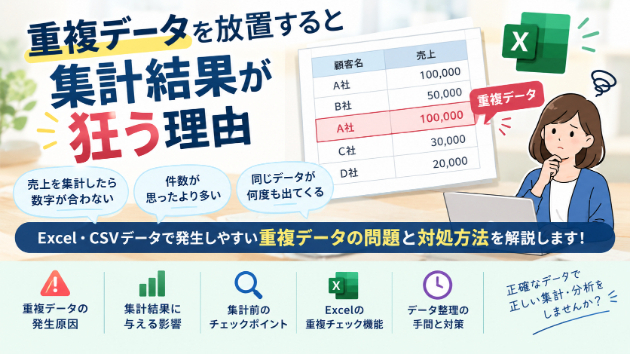
重複データを放置すると集計結果が狂う理由
記事
ビジネス・マーケティング
t88_works
2026/10/16 20:12