ご覧いただきありがとうございます。
魂響 tamayura (清水ハナコ)です。
ここでは、ココナラを初めて知った方のために、
見たままの順番で入力を進めていくことで、
カンタンにココナラの会員登録ができるようにしました。
サービスを購入するまでの最短ルートをご紹介します。
一度登録が完了すれば、次からは購入したいサービスページからいつでもご購入いただけます。
すでに会員登録、ログインがお済みの方はサービスページへお進みください。
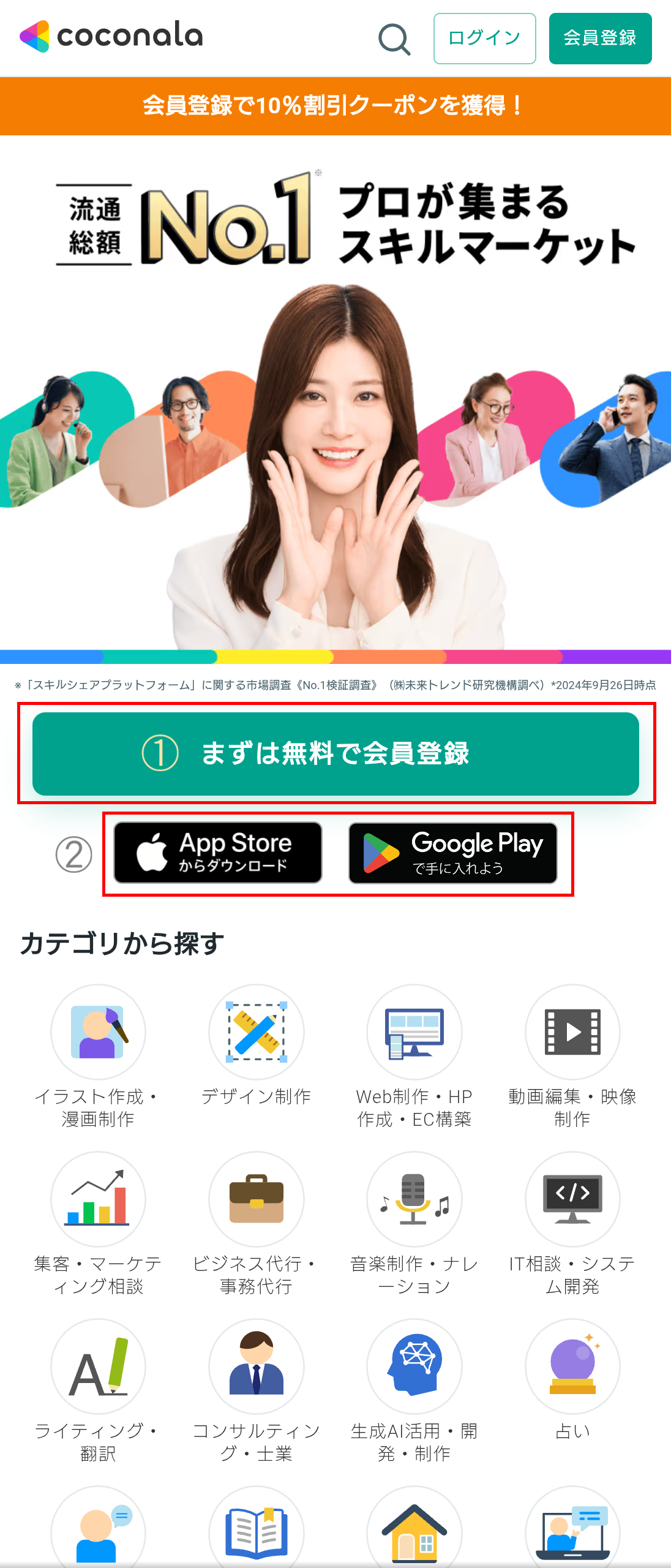
1.トップページ (ブラウザ版)
noteのリンクからはブラウザ版の「ココナラ」が表示されます。
①「新規登録」をタッチして次のページに進む
②お使いのスマホに合わせたバージョンに「ココナラアプリ」を入手できますが、ここでインストールしなくても進めることができます。
→すでに「ココナラ」に登録済みの方は「ログイン」へお進みください。
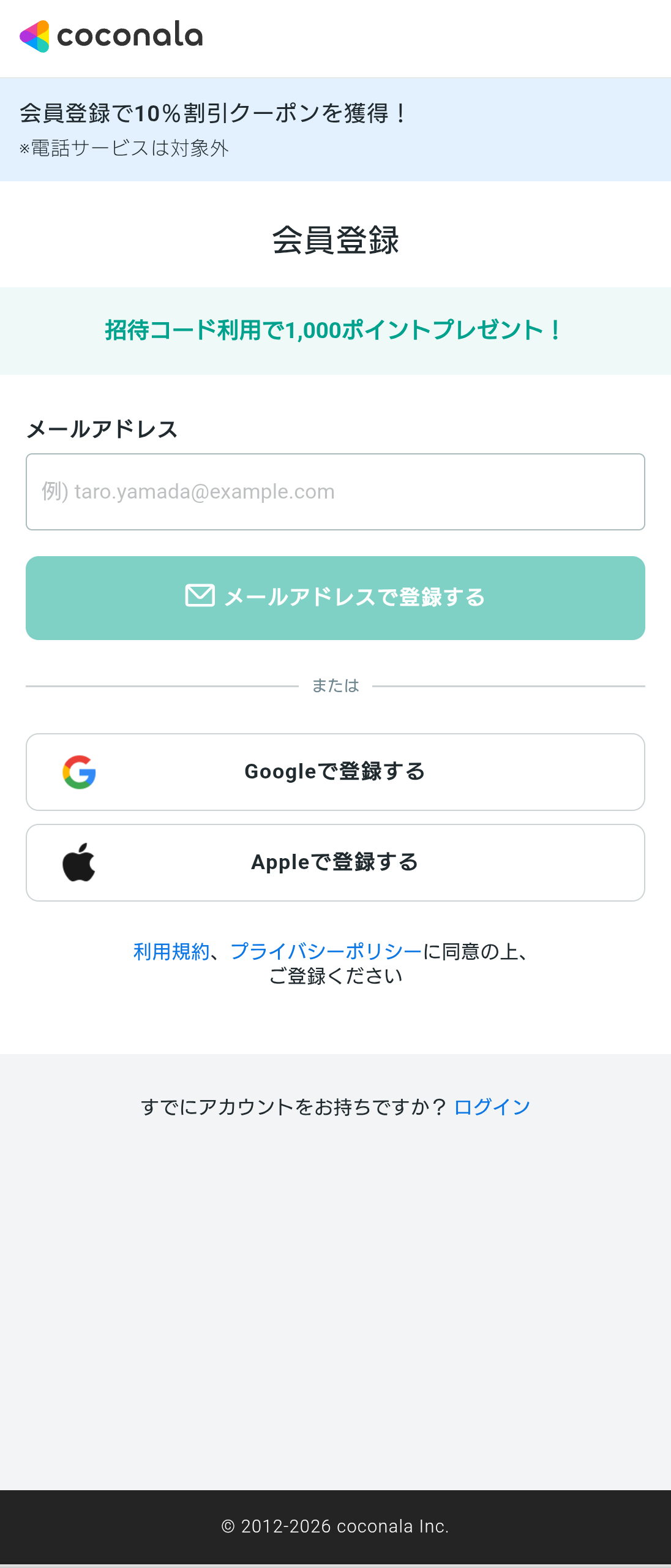
2.「会員登録」(実際にはここから)
会員登録に必要な最初の一歩です。
3種類表示されますが、
使いやすいものを1つ選んで入力してください。
①メールドレスを入力してログイン
入力したメールアドレスで認証を行います。
忘れずにご確認ください。
②Googleアカウントでログイン
指示に従い認証を行います。
③Apple IDでログイン
指示に従い認証を行います。
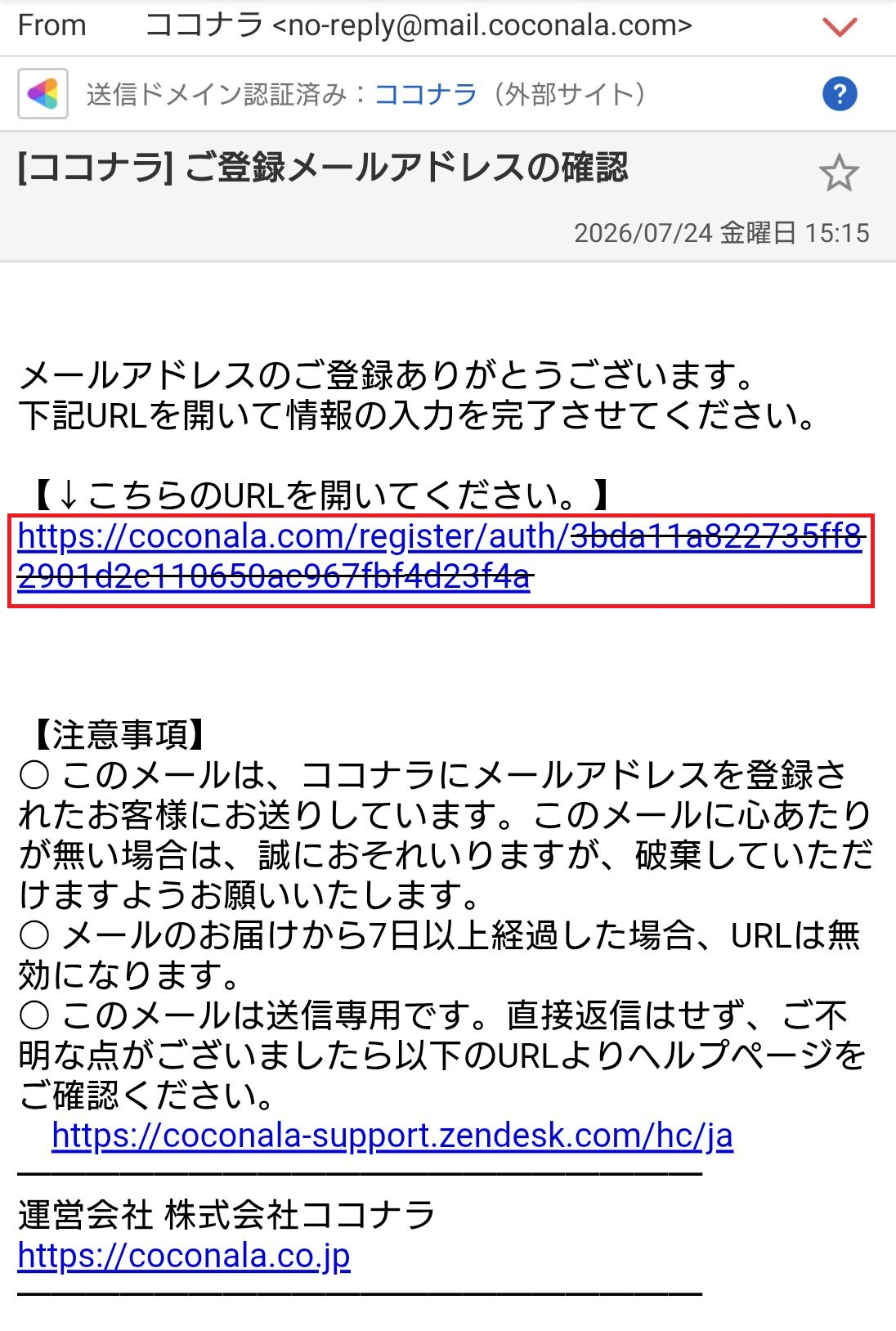
①メール認証で届くメール例 URLをタッチして認証を行います。
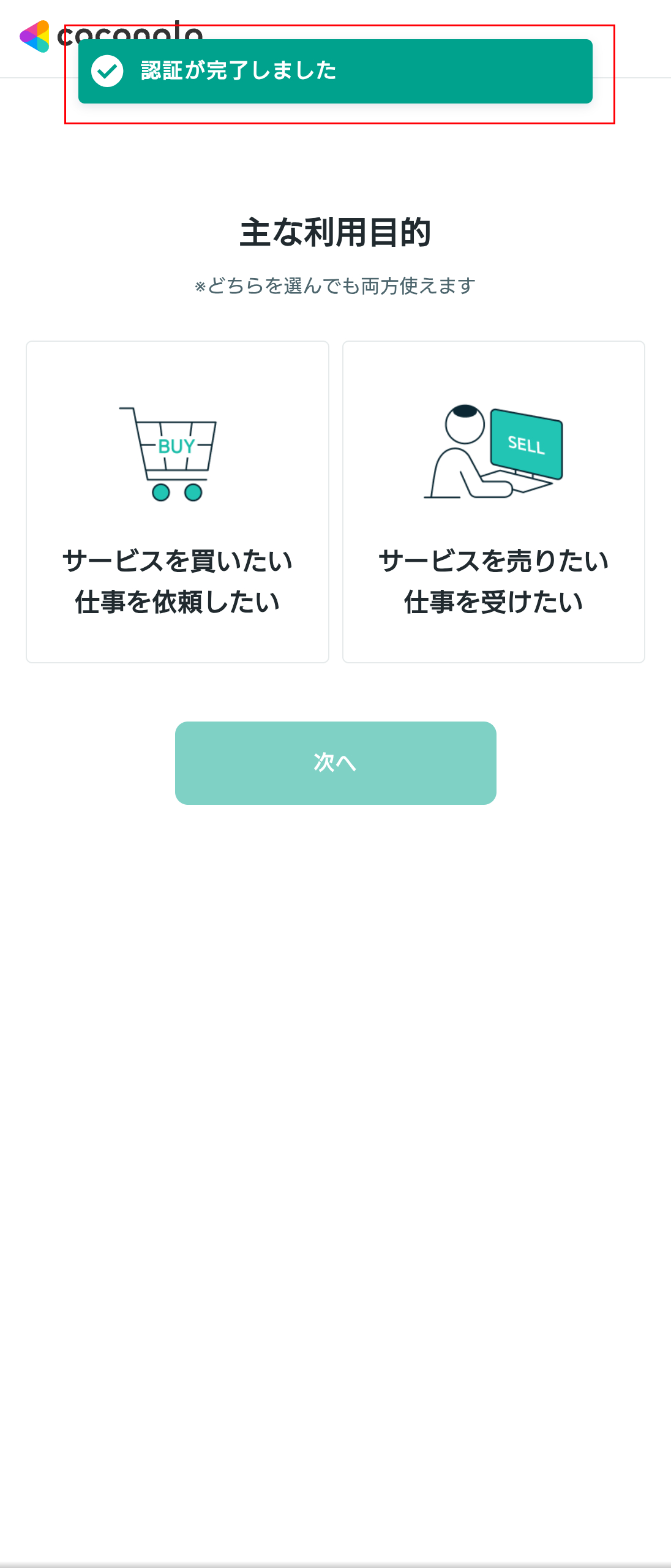
3.「認証完了」が表示されます
「認証が完了しました」と表示されたことを確認します。
ここではこれだけです。
表示された後すぐ消えますが、見逃しても問題ありません。
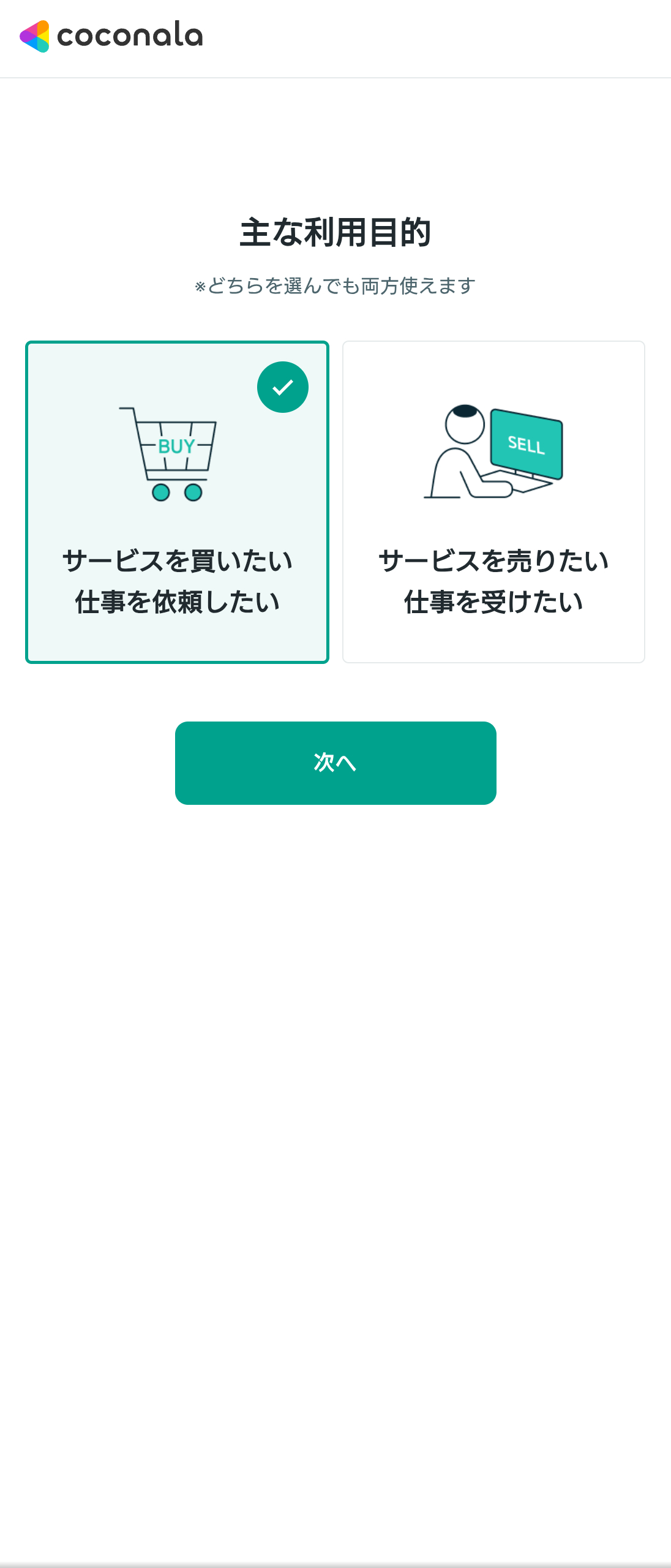
4.「主な利用目的」
今回はサービス購入が目的なるので、
ここでは「サービスを買いたい」「仕事を依頼したい」をタッチして
「次へ」にお進みください。
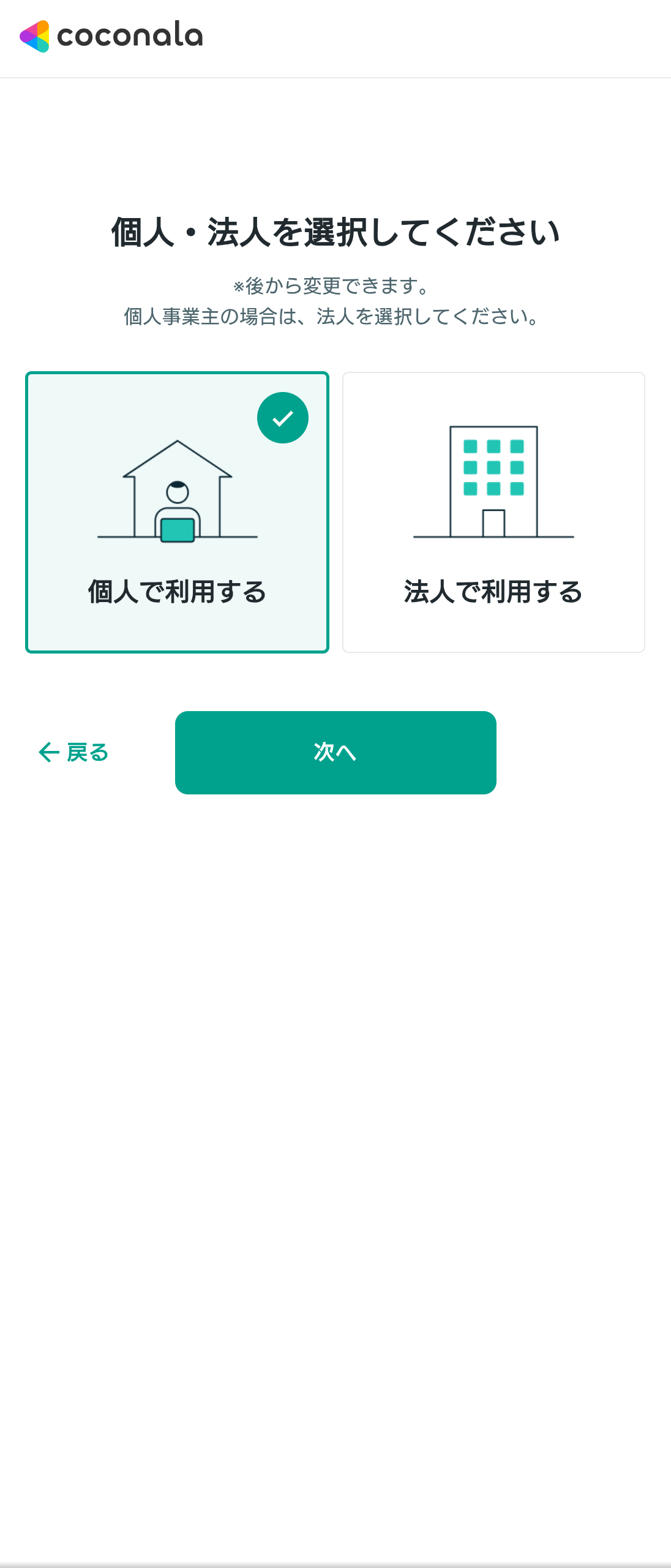
5.「個人・法人を選択してください」
「個人で利用する」をタッチして「次へ」にお進みください。
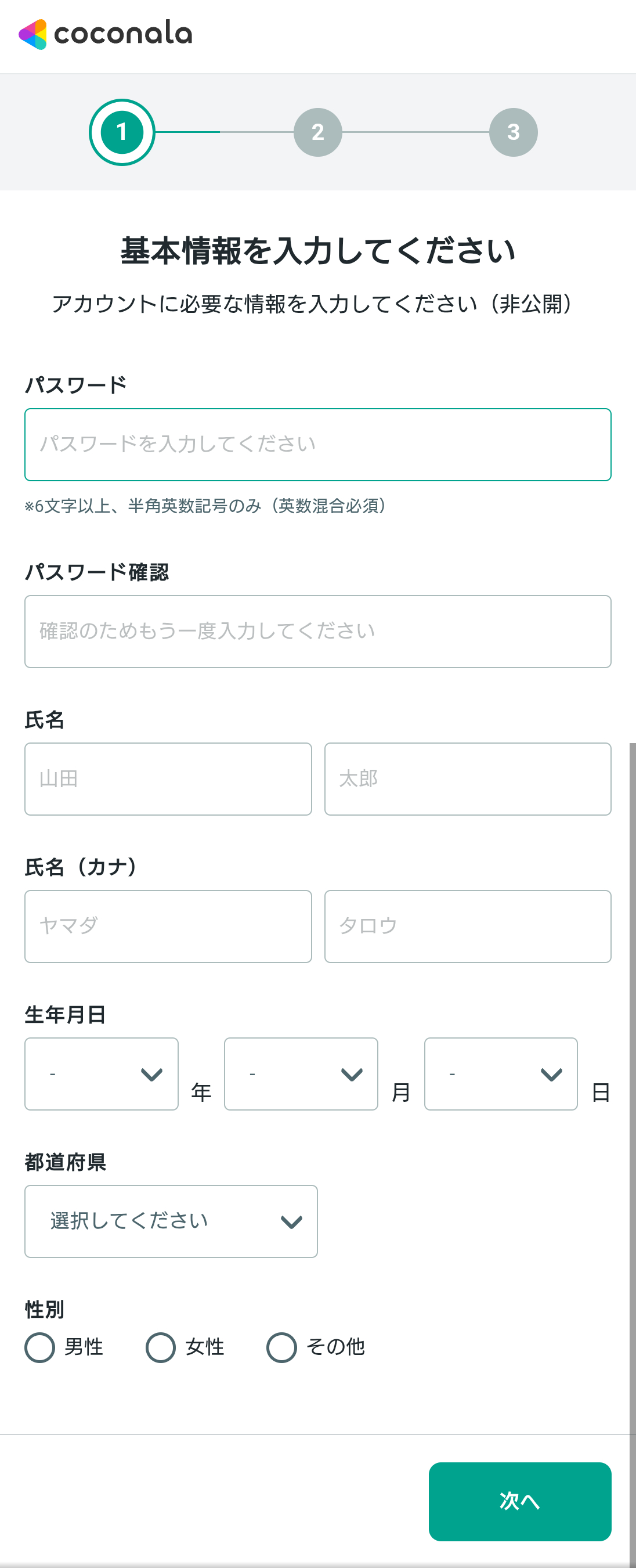
6.[重要!]「基本情報を入力してください」
安全にココナラを利用するために必要な項目を入力します。
完全に非公開なので安心です。
①パスワード:6文字以上、半角英数のみ(英数混合必須)
忘れてしまうとめんどくさいことになるので、
忘れないように記録しておくようにしてください。
②パスワード確認:『①』と同じものを入力します。
③氏名:ご自身の本名のフルネームを入力します
④氏名(カナ):本名の読み仮名をカタカナで入力します。
⑤生年月日:∨マークからご自身が生まれた年、月、日を選んでください
⑥都道府県:∨マークからお住いの都道府県をお選びください
⑦性別:ご自身の性別にチェックを入れてください
すべて入力し終えましたら「次へ」にお進みください。
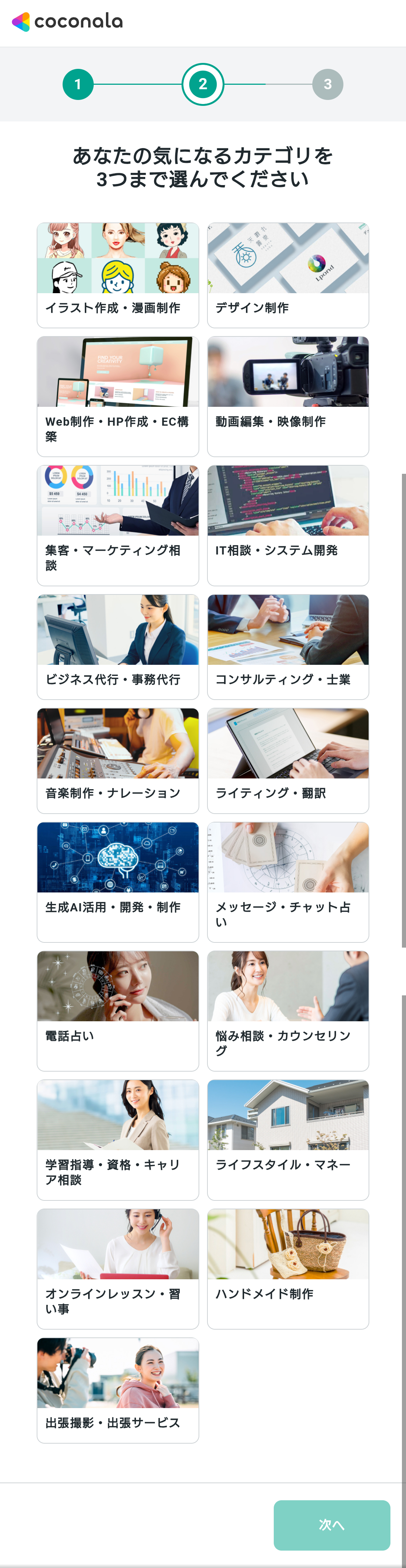
7.「あなたの気になるカテゴリを3つまで選んでください」
ご自身の興味があるものを3つまで選んで「次へ」にお進みください。
選んだカテゴリが優先表示されるだけなので、
「悩み相談・カウンセリング」を選ばなくても大丈夫です。
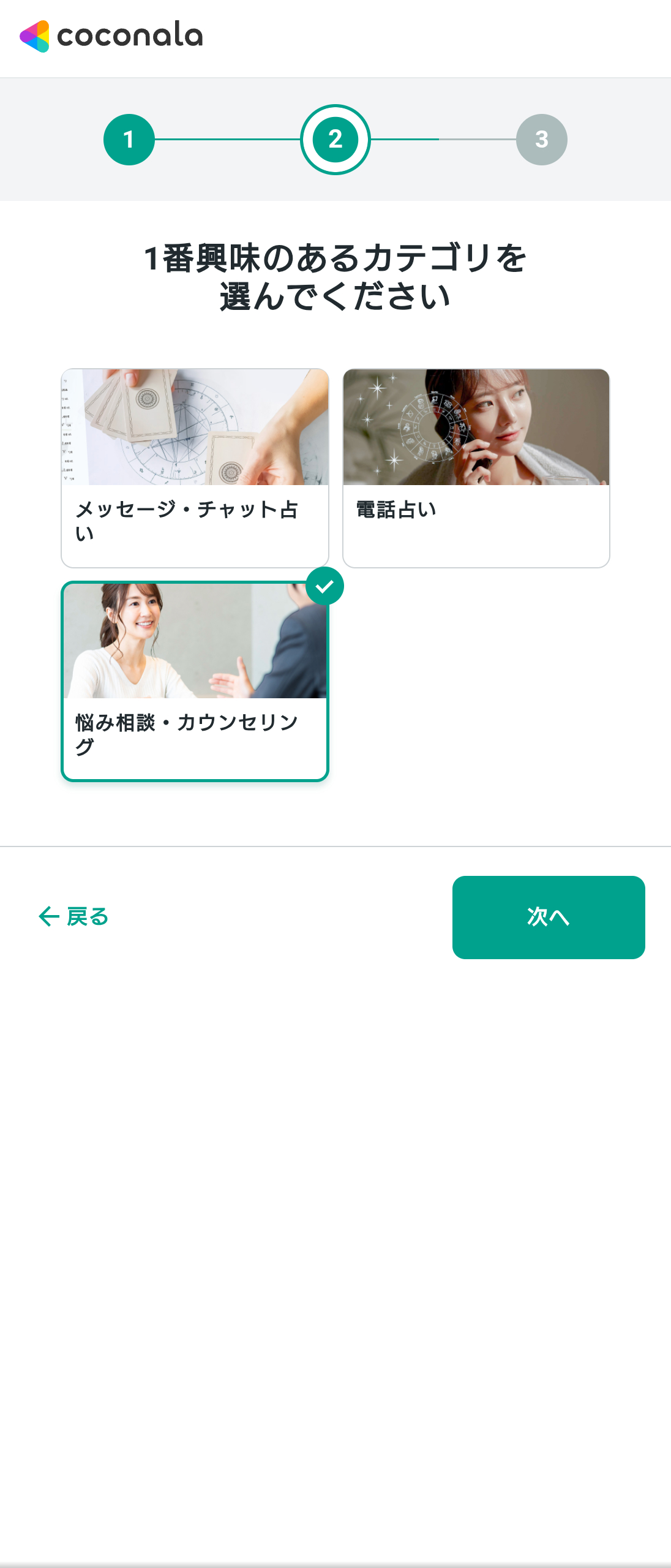
8.「一番興味のあるカテゴリを選んでください」
『7』で選んだ3つのカテゴリから1つを選んで「次へ」にお進みください。
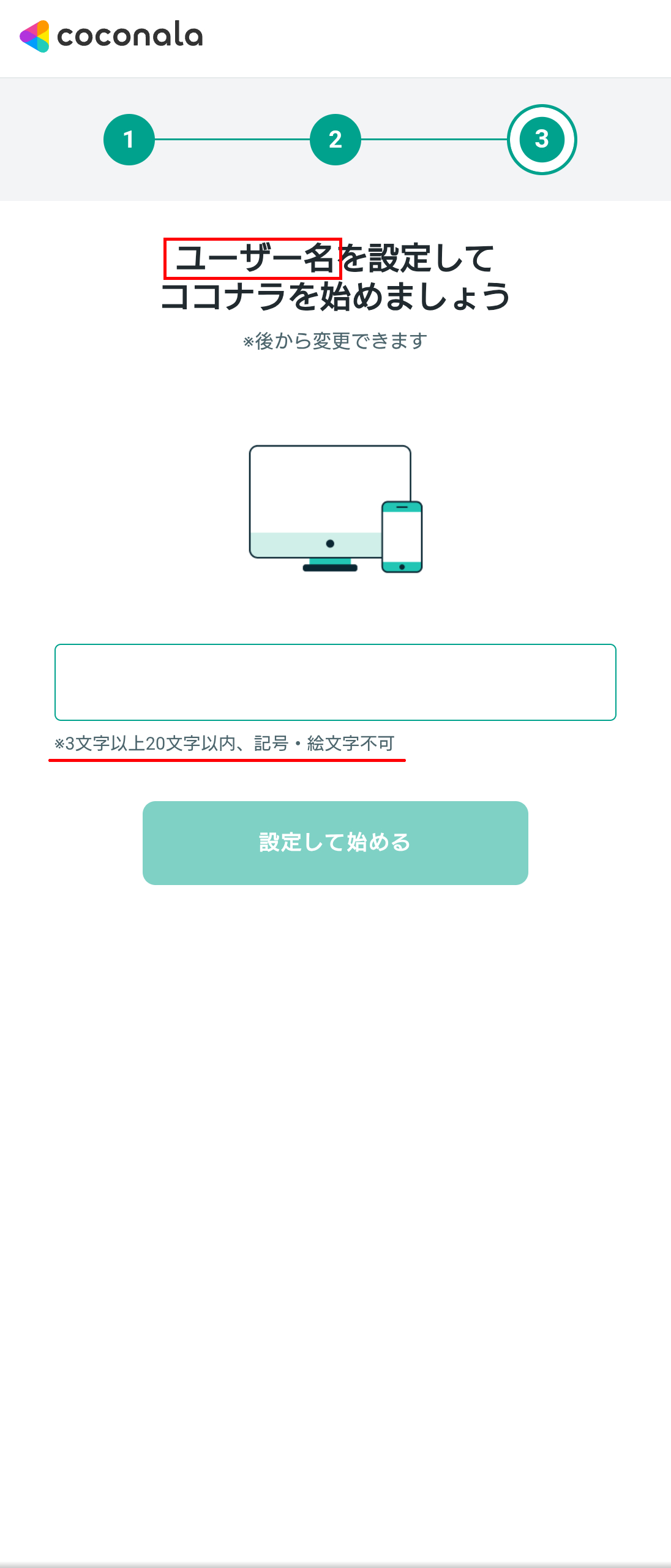
9.「ユーザー名を設定してココナラを始めましょう」
ここでココナラで使う『ユーザー名』を決めます。
ココナラ上で表示される「ニックネーム」で、
わたしの場合は「魂響 tamayura」となります。
規定はありますが、ご自身でご自由に決めていただけますし、
あとから変更することもできます。
これが会員登録の最後の設定になります。
もう少しです!
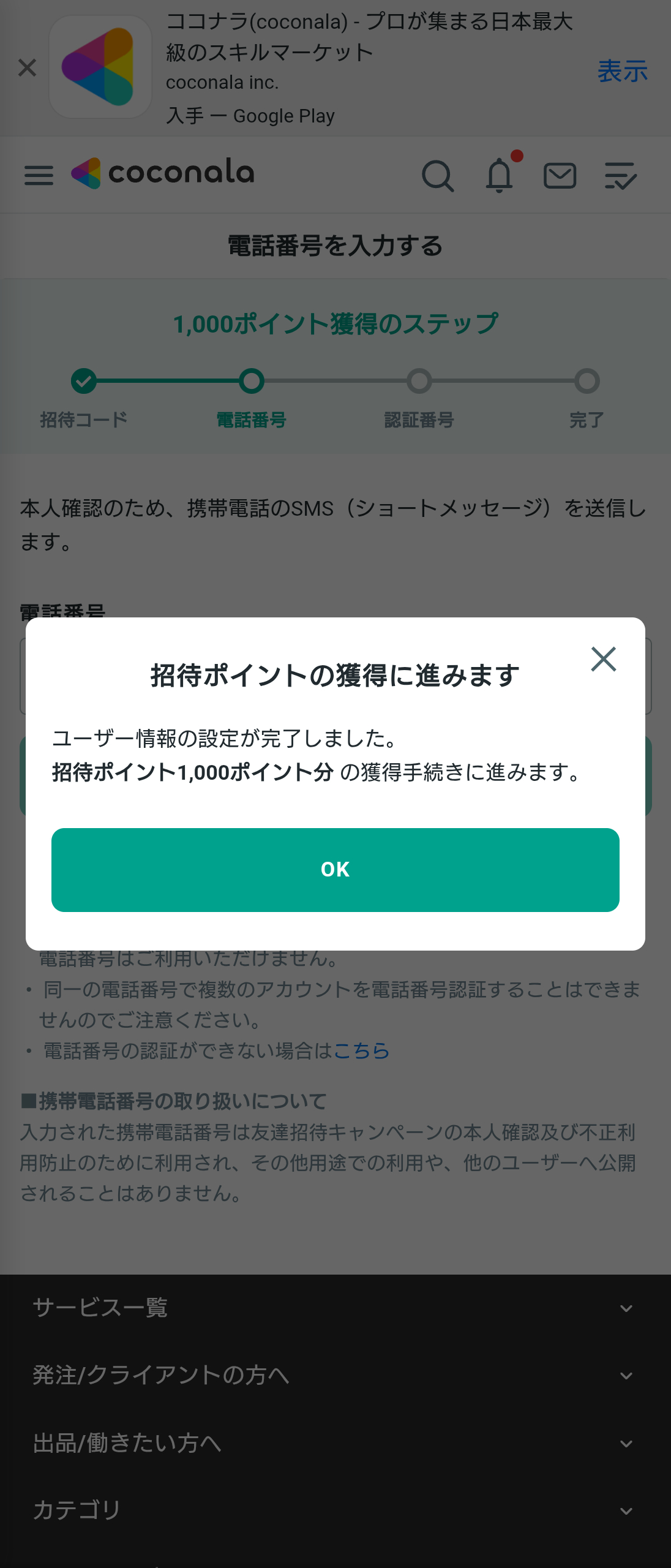
10.「招待ポイントの獲得に進みます」
「ユーザー情報の設定が完了しました。」と表示されていれば、
会員登録は完了です。
おつかれさまでした!
このあと、招待ポイント獲得に必要な項目の入力に移ります。
「OK」をタッチして進んでください。
次の設定をしておくと、電話相談で使える1,000円分のポイントを受け取ることができます。
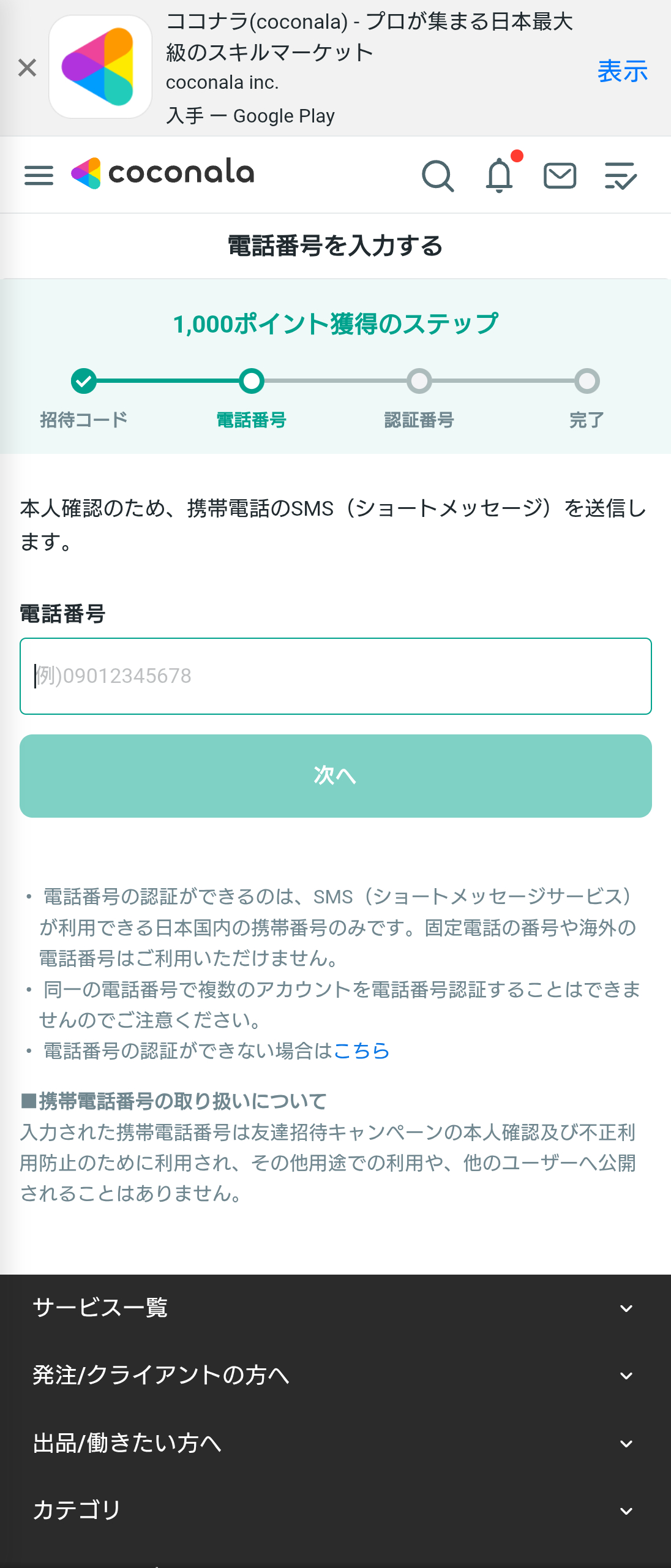
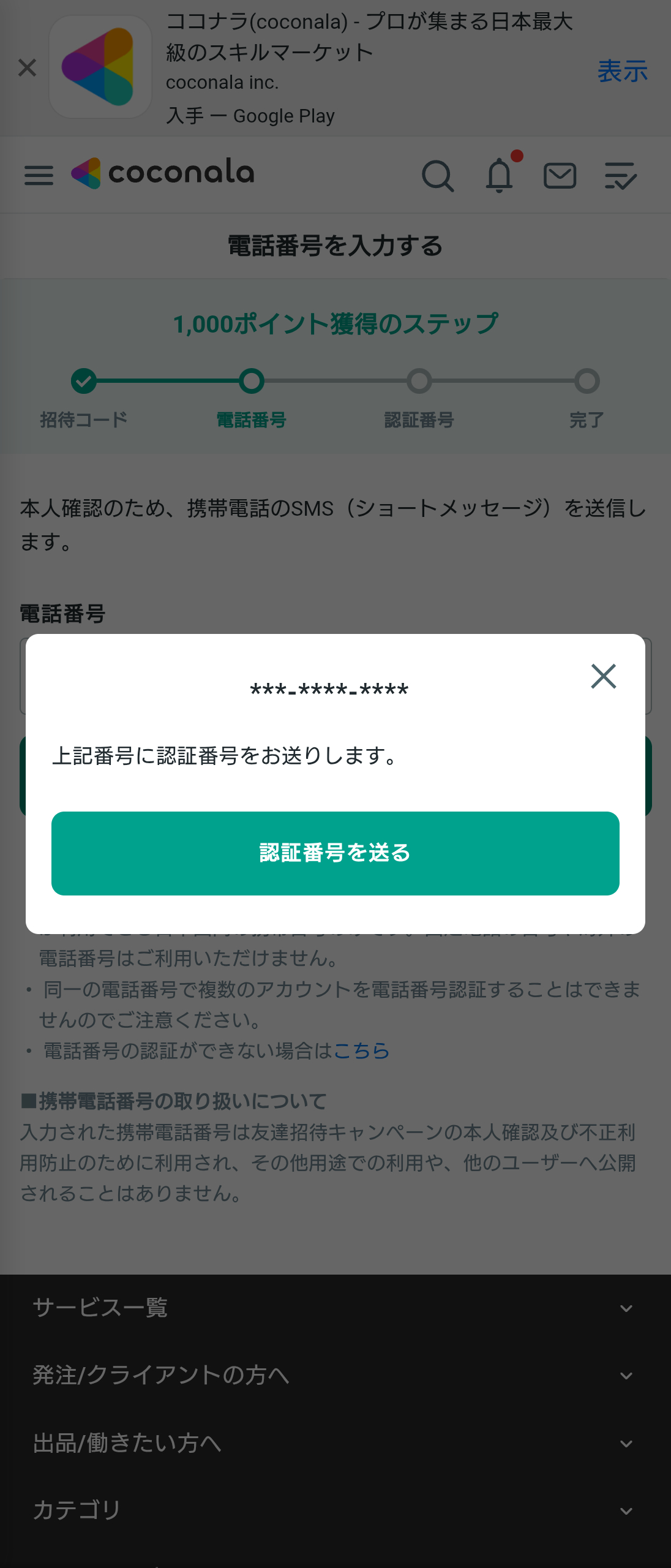
11.「電話番号を入力する」
電話番号の登録には認証が必須なります。
まずは電話番号を入力して「次へ」と進みます。
まだSMS発信はされません。
電話相談には必須なので、ここで済ませておくことをおすすめします。
12.「認証番号を送る」
「認証番号を送る」のボタンをタッチすると
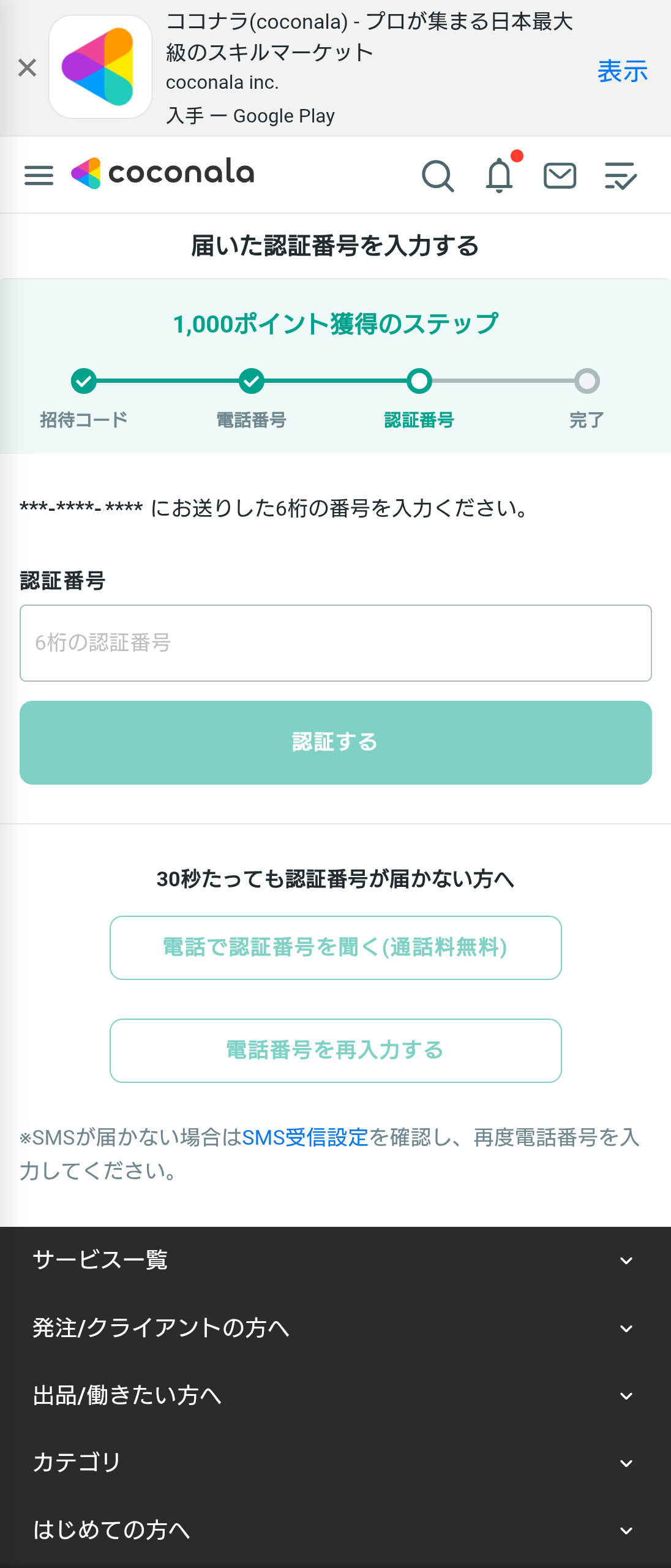
2枚目の画面が表示され、
認証番号を記載したSMSが送られてきます。
実際には入力した電話番号の下4桁が表示されているのでご確認ください。
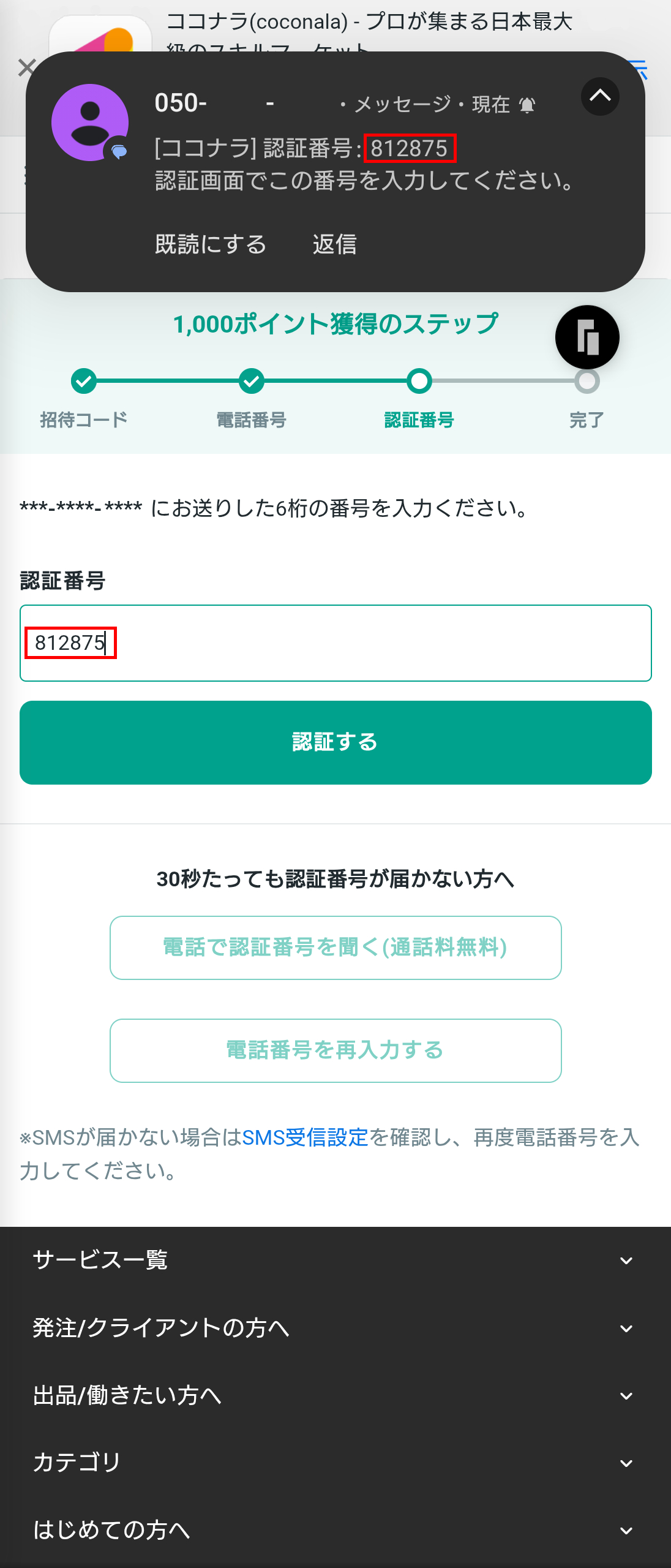
13.認証番号を記載したSMSが届いたら
「認証番号」の欄に同じ番号を入力して
「認証する」をタッチします。
SMSに「[ココナラ]認証番号:」と書かれていることをご確認ください。
SMSが届かない場合は、画面下記の
「電話で認証番号を聞く」「電話番号を再入力する」をお試しください。
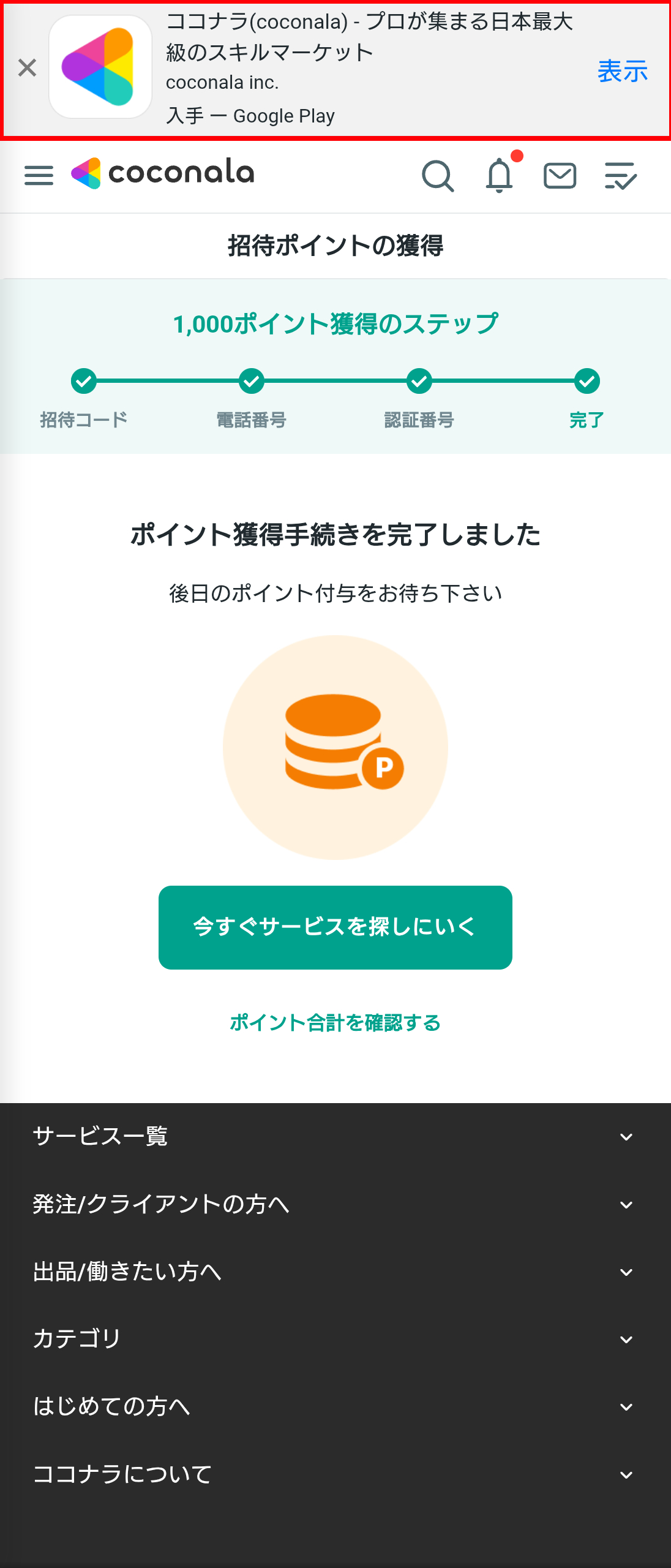
14.「ポイント獲得手続きを完了しました」
これで会員登録のすべてが完了しました。
本当にお疲れさまでした。
画面上部に「ココナラアプリ」のバナー(リンクされている画像)が表示されていましたら、このタイミングでインストールをしておくと便利です。
ここまでお付き合いいただきありがとうございました。
みなさまとお話しできる時間を楽しみにしております。
魂響 tamayura (清水ハナコ)
次では「ココナラアプリ」へのログイン方法をご案内します。

![[画面そのまま]ココナラ購入利用のための登録手順](https://d3vjgmbflpysnn.cloudfront.net/blogs/blog-cover-image%2Fca1a956b-bb8d-4c6c-a73e-1e7e6cd6f1d7%2Fangel-eternity.jpg)