【プロンプトの作成】
プロンプトはAIに学習させる情報そのものになります。これが作成されない限り公開用URLには何も表示されません。ただし、公開前のプロンプトが一時保存状態にあれば、プレビュー機能を使って実際のAIの反応を確認することは可能です。
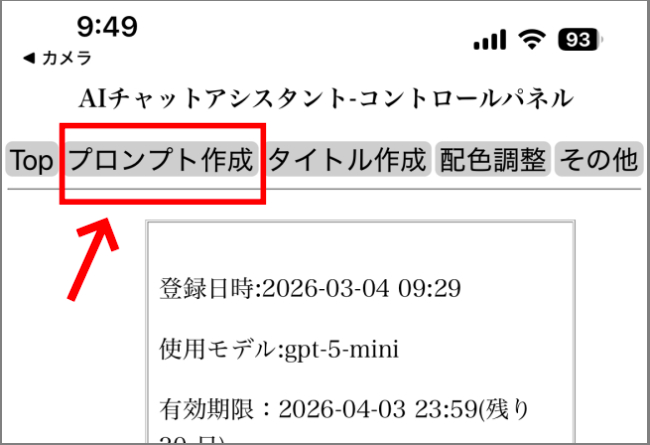
1.コントロールパネル「プロンプト作成」を開きます
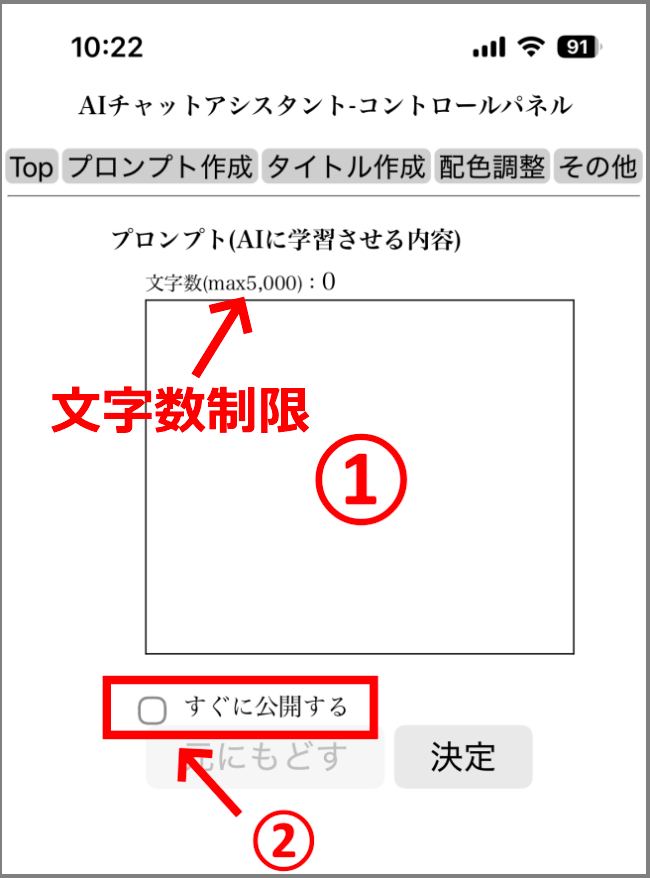
2.文字数の制限内で①にプロンプトを入力後「決定」でプロンプトは一時保存、②”すぐに公開する”にチェックを入れて「決定」ボタンを押すと公開ページで即時反映されます。
【タイトルの設定】
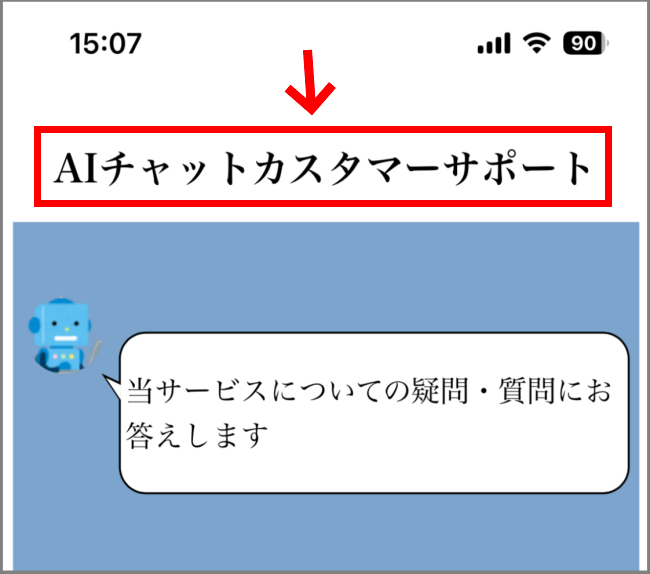
タイトルとは、チャット画面上部に表示される文字です。入力は任意です。
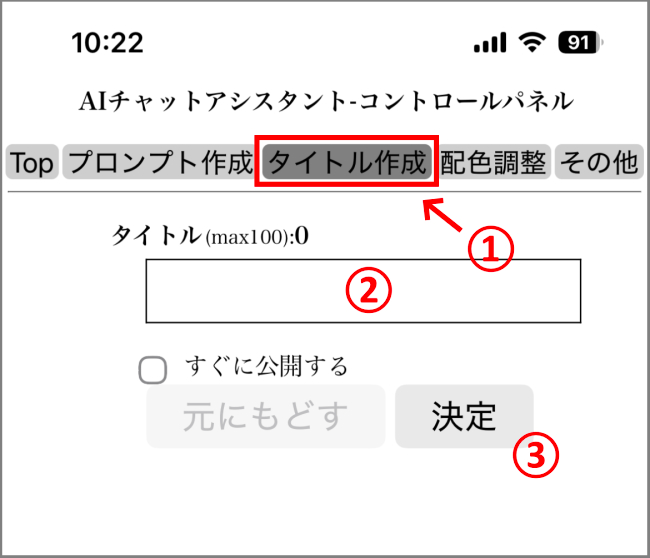
コントロールパネル①「タイトル作成」を開いて②入力欄に入力後、③決定ボタンを押します。※プレビュー機能で確認してから公開したい場合は、「すぐに公開する」にチェックを入れずに「決定」ボタンを押します。
【アイコンの設定】
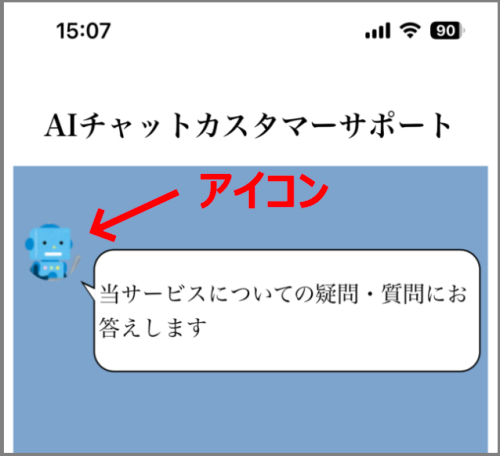
チャット上のアイコンはデフォルト設定4種の中から選ぶか、またはオリジナルアイコン1つをアップロードして使用することが可能です。
[設定方法]
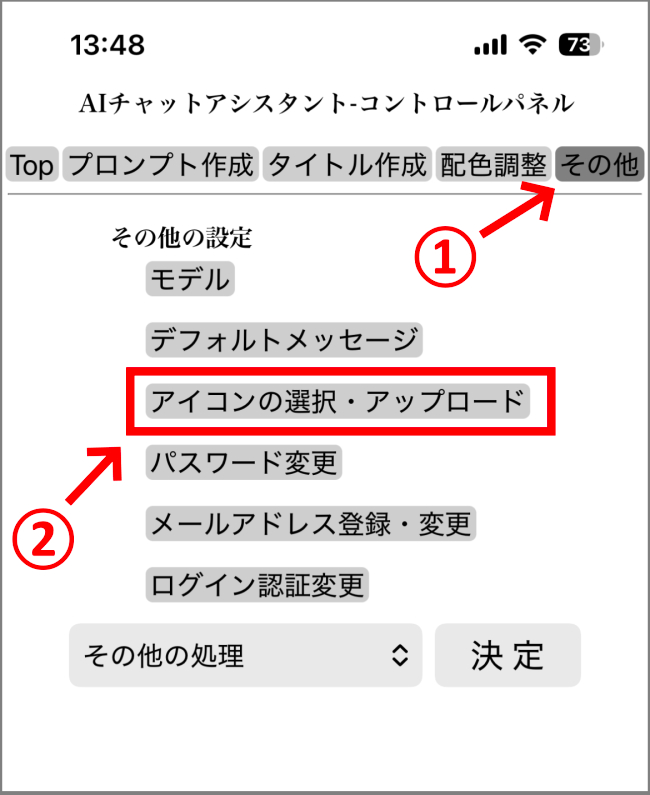
1.コントロールパネルのメニュー「その他」から「アイコンの選択・アップロード」を選択します
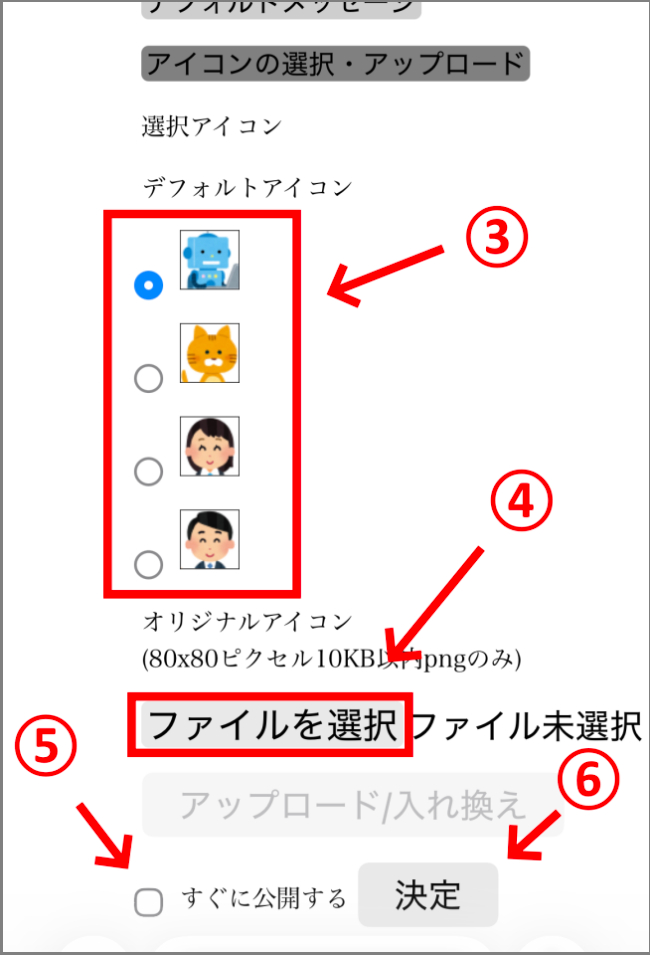
2.③のデフォルトアイコンから選択するか、オリジナルアイコンを使用する場合で尚且つまだアップロードされていない場合は④でファイルを選択して⑥「決定」ボタンを押してください。
※オリジナルアイコンは最大80x80ピクセル(10KB)以内のpng画像をご用意ください。
プレビュー機能で確認してから公開したい場合は、⑤にチェックを入れずに⑥「決定」を押してください。
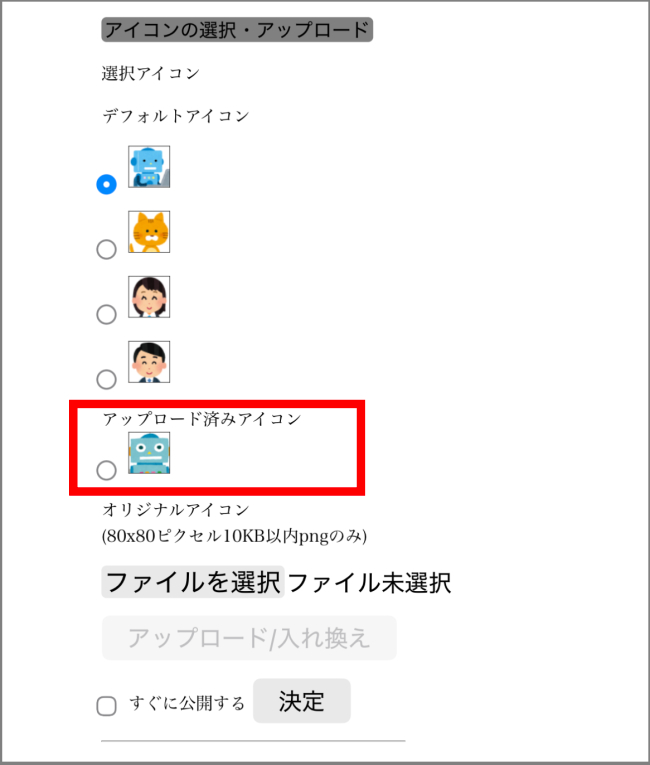
オリジナルアイコンがすでにアップロードされている場合、下図のように表示されます。新たにオリジナルアイコンをアップロードすると上書きされますのでご注意ください。
【配色調整】
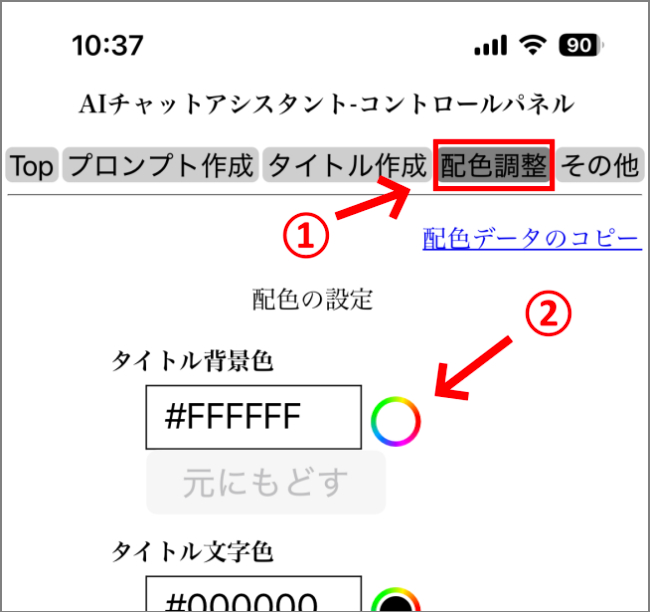
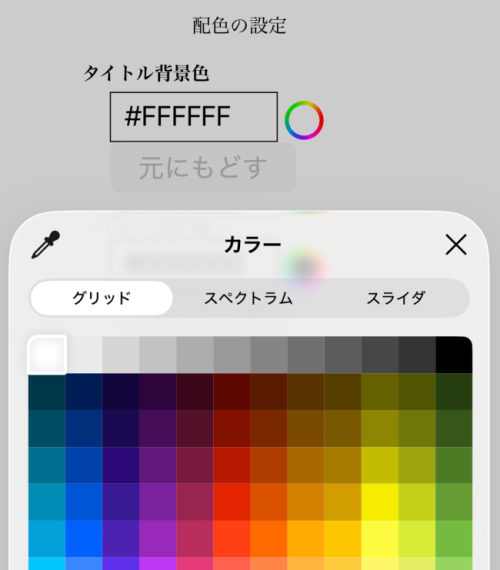
コントロールパネルの①「配色調整」を開いて、変更したい箇所の②アイコン(利用環境により違います)をタップするとカラーパレットが表示されるので
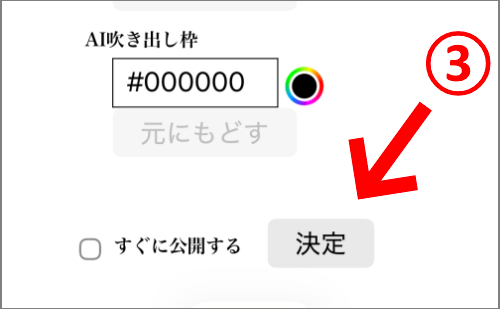
お好みに調整してください。最後に末尾の③「決定」ボタンを押します。
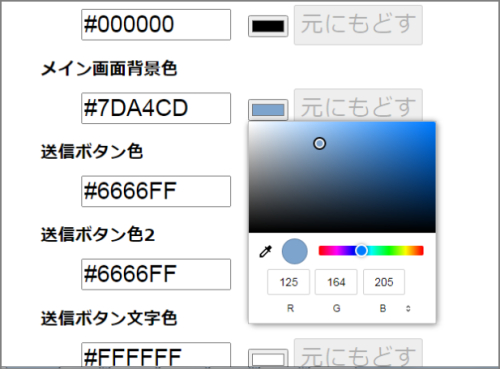
※カラーパレットが表示されない利用環境などでは16進数表記で直接入力することも可能です。
ios safari
win chrome
※「送信ボタン色2」はPC用で送信ボタンのマウスオーバー時の色になります。
【配色データの一括コピー】
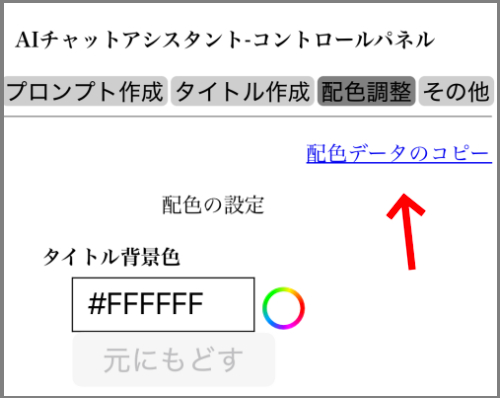
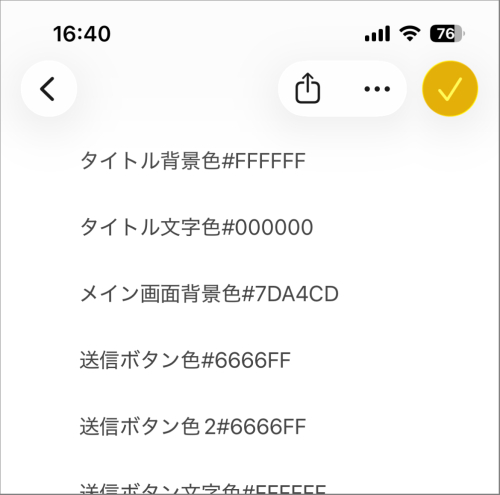
「配色データのコピー」をタップ/クリックすると決定済みの全配色データがテキスト形式でクリップボードにコピーされます。データのバックアップがほしい場合など、テキストエディタにペーストして保存してください。
全配色データは下図のようなテキストデータでコピーされます
【配色データの初期化】
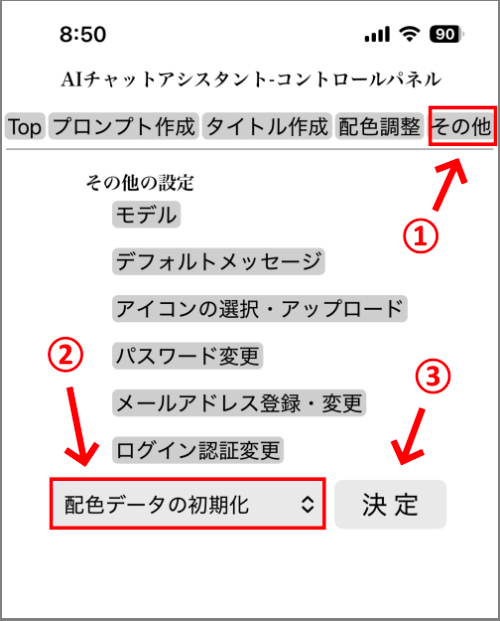
何らかの事情で配色データを初期化したい場合、次の操作で初期化することができます。
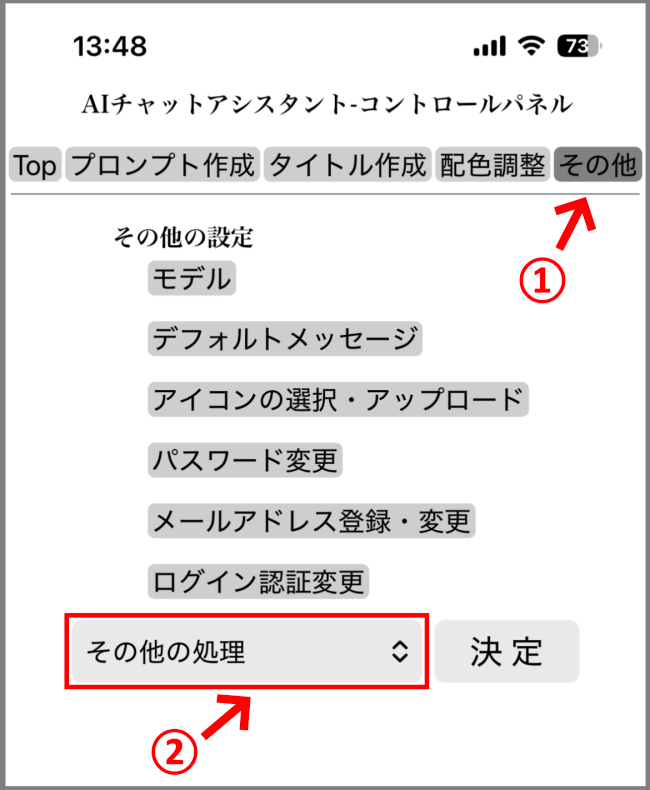
コントロールパネル「その他」を開き、サブメニュー「その他の処理」から「配色データの初期化」を選択して「決定」ボタンを押します。
※公開ページに即反映されるので前述のデータコピー(バックアップ)を取ってからの操作をおすすめします。
【一時保存データの削除】
一時保存データとは、まだ公開設定されていない調整中/作業中のデータで、
「すぐに公開する」にチェックを入れずに「決定」ボタンを押した場合はすべて一時保存データとして保存されます。
プレビュー機能ではこのデータが優先されますので、このデータを削除すると元の状態(公開中または初期状態)にもどすことができます。
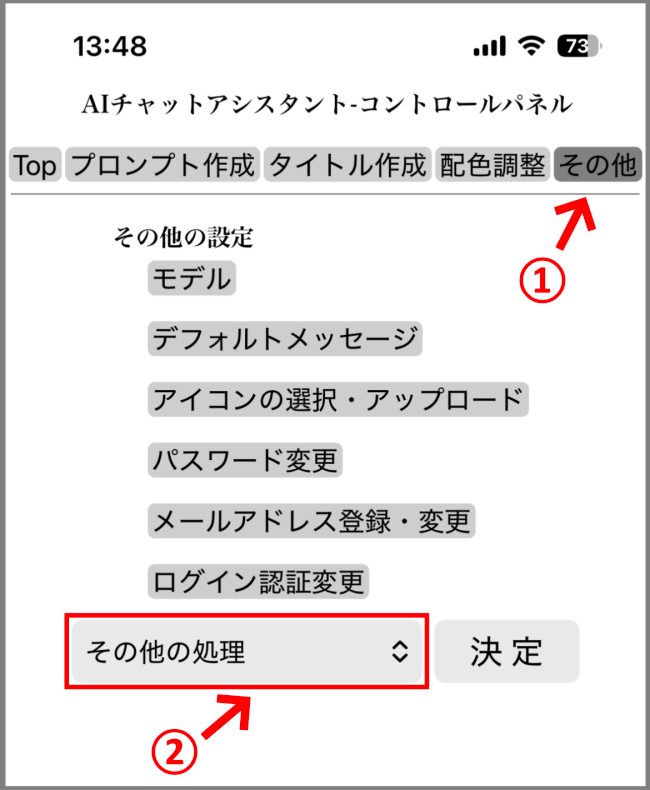
1.コントロールパネル①「その他」を開き、②「その他の処理」から「一時保存データの削除」を選択し「決定」ボタンを押します。
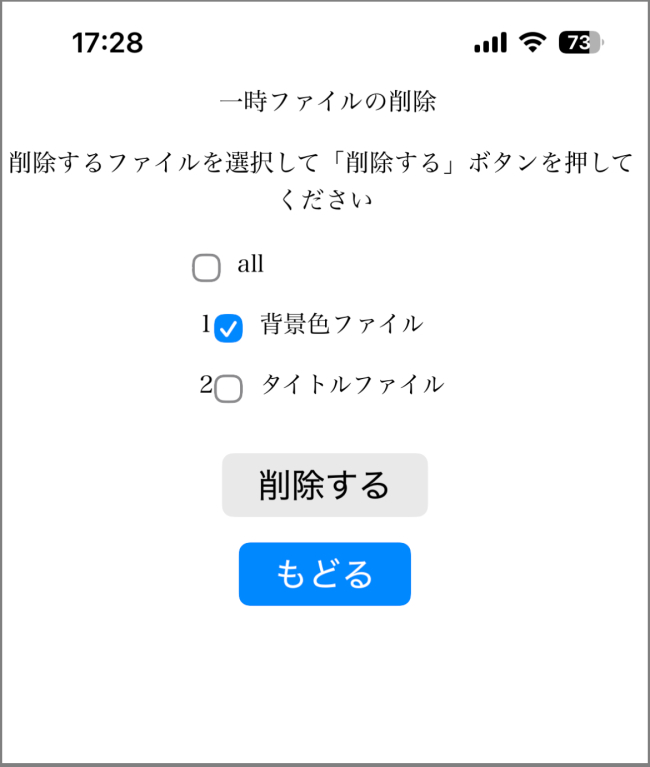
2.作業中データファイルが表示されますので、削除するファイルにチェックを入れて「削除する」ボタンを押します。
【プレビュー機能】
調整中データの状態を公開前に確認することができます。調整中/作業中データがない場合は公開中またはデフォルトのデータが反映されます。
1.コントロールパネル①「その他」を開き、②「その他の処理」から「プレビュー」を選択し「決定」ボタンを押します。
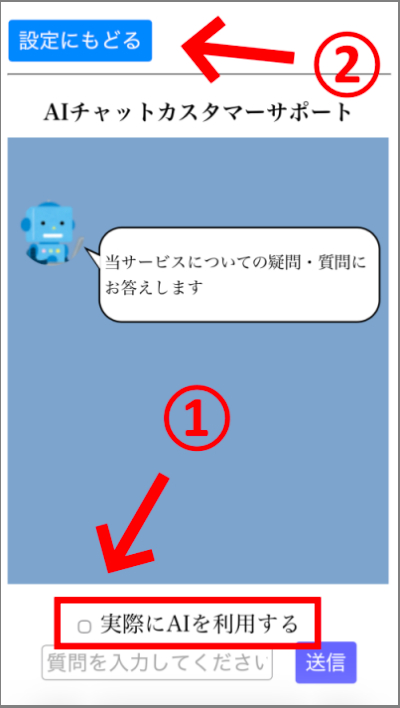
プロンプトが作成されている場合、①「実際にAIを利用する」欄が表示されますので、チェックを入れて入力・送信すると実際の反応が確認できます。
※その分のトークンは消費されます。(消費されたトークンは最下部に表示)
②「設定にもどる」ボタンを押すと前の画面にもどることができます。このボタンは最下部にもうひとつあります。
[前のブログ]
https://coconala.com/mypage/blogs/edit/711203
[次のブログ]
AIチャットアシスタント
【デモ版】質問受付中!(APIモデルgpt5mini)
x.gd/TI14L (省略URL)