【はじめに】
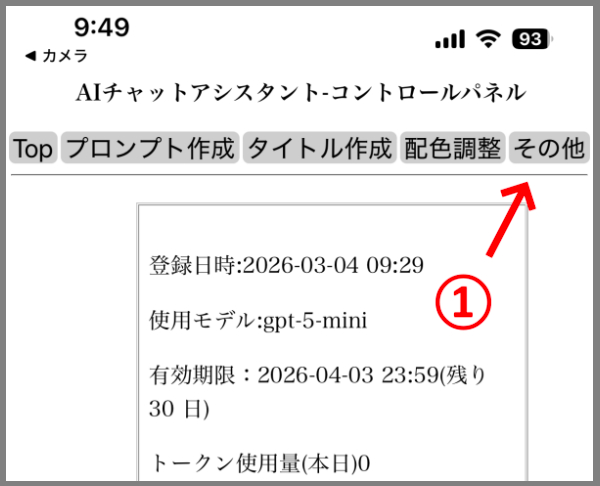
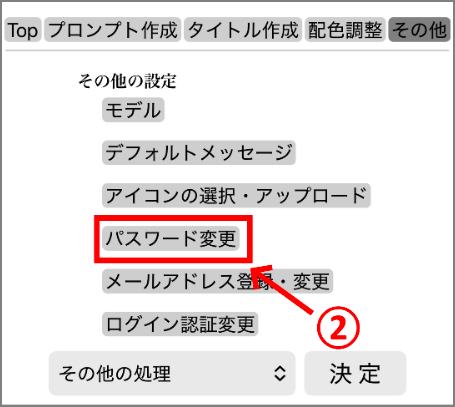
AIチャットアシスタントをお申し込みいただくと、公開用とコントロールパネル用のふたつのURLが提供されますので、まずはじめにコントロールパネルにログインしてパスワードの変更をしましょう。
1.メニュー欄「その他」から「パスワード変更」を選択します。
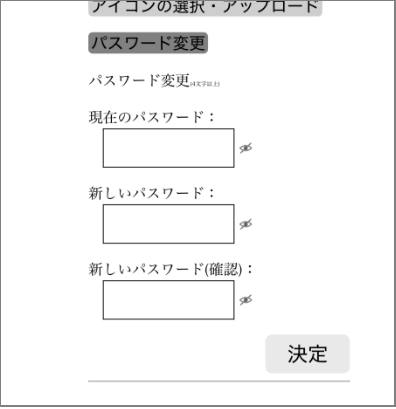
2.「現在のパスワード」と「新しいパスワード」2ヵ所を入力して「決定」ボタンを押します。
【メールアドレスの登録】
メールアドレスの登録は必須ではありませんが、パスワード変更のついでに登録しておくとセキュリティレベルを上げる設定が可能になる他、残りトークンが少なくなった場合や使用期限が近づいた場合の通知(通知解除・再開切り替え可)を受け取ることが可能になります。
メールアドレスを登録する際の手順は以下の通りです。
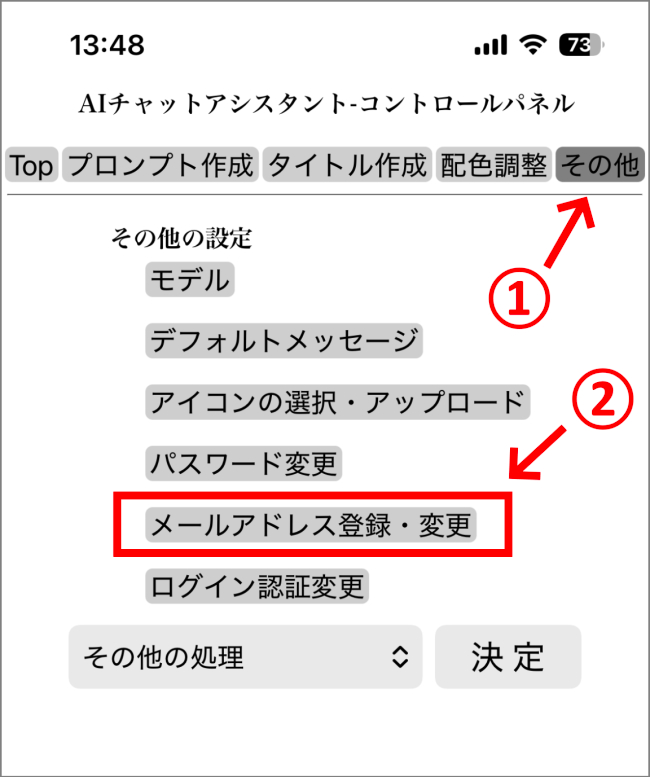
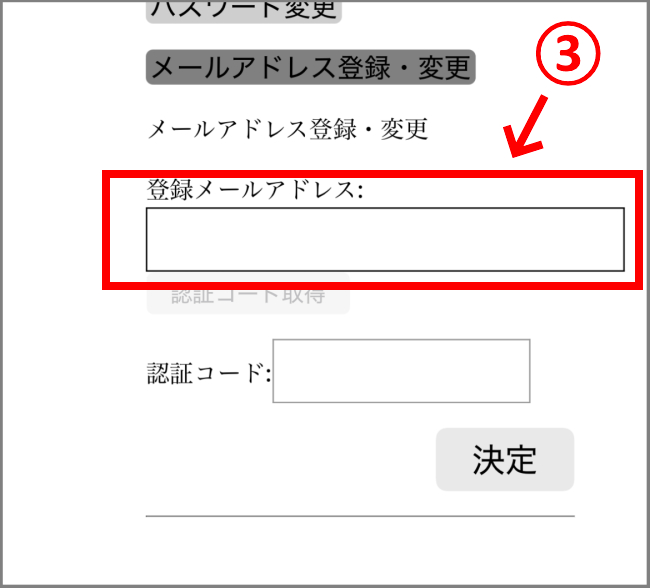
1.「その他」- 「メールアドレス登録・変更」を開いてメールアドレスを入力します。
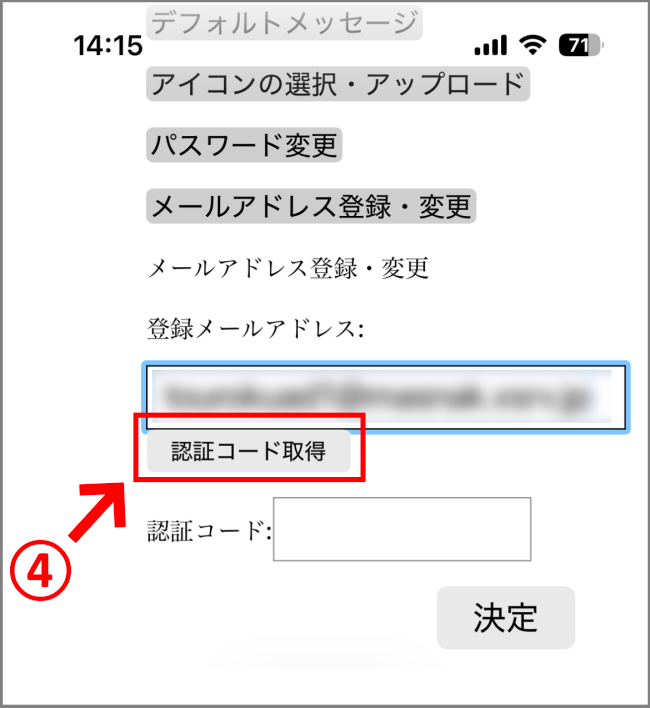
2.メールアドレスを入力して「認証コード取得」ボタンを押すとメールアドレスへ認証コードが送信されます。
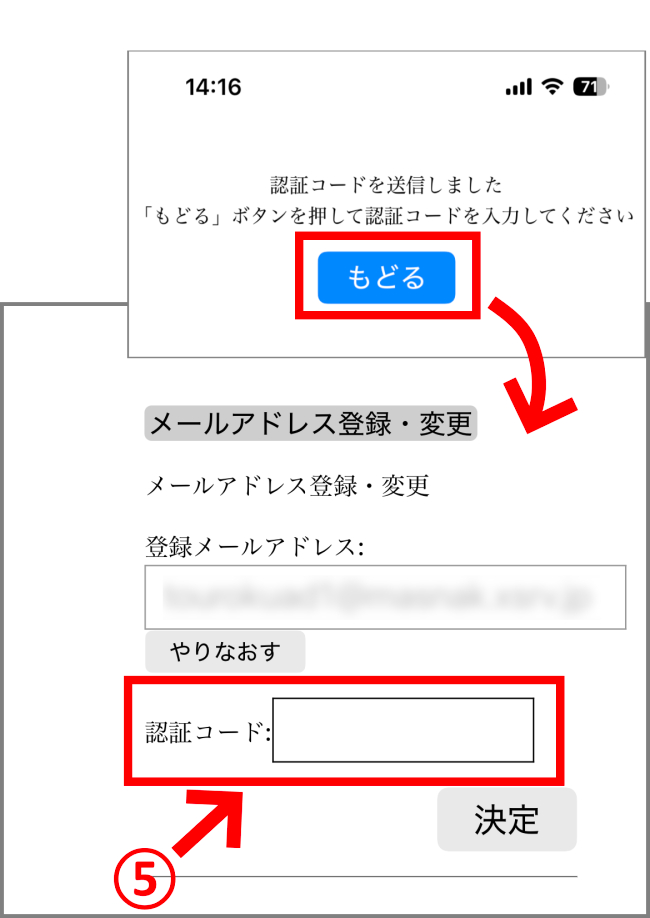
3.「もどる」ボタンで戻り、メールに記載された認証コードを入力して「決定」
※しばらく待っても認証コードが届かない場合は、「やりなおす」ボタンを押してメールアドレスを確認してください。
※メールアドレスを登録すると、使用期限間近などの通知設定がデフォルトで”開始”設定になります。通知が必要ない場合は次の通知設定変更を参照してください。
【メールアドレスの変更、通知設定変更、登録解除】
・メールアドレスの変更
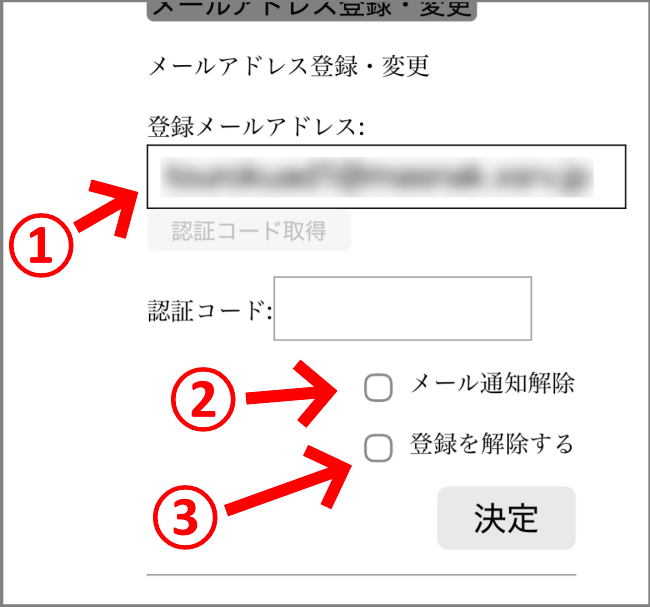
正常にメールアドレスが登録されている場合、①のメールアドレス入力欄は編集可能になっているので新しいアドレスを入力後、新規登録時同様に認証コードを取得し登録すると新しいアドレスで更新されます。
・通知設定変更
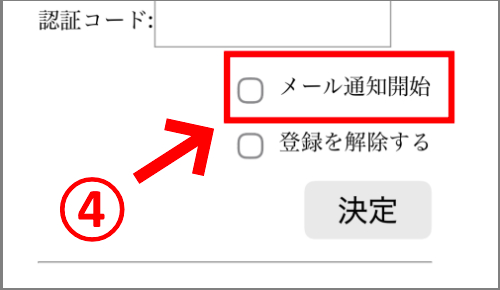
メール通知が必要ない場合、②の「メール通知解除」にチェックを入れて「決定」ボタンを押します。すでにメール通知が解除されている場合は④「メール通知開始」のチェックボックスになっているので再開する場合はこれにチェックを入れて「決定」ボタンを押します。
・登録解除
登録メールアドレスを消去したい場合、③「登録を解除する」にチェックを入れて「決定」ボタンを押します。
すでにメール通知が解除されている場合の表記
【ログイン認証変更】
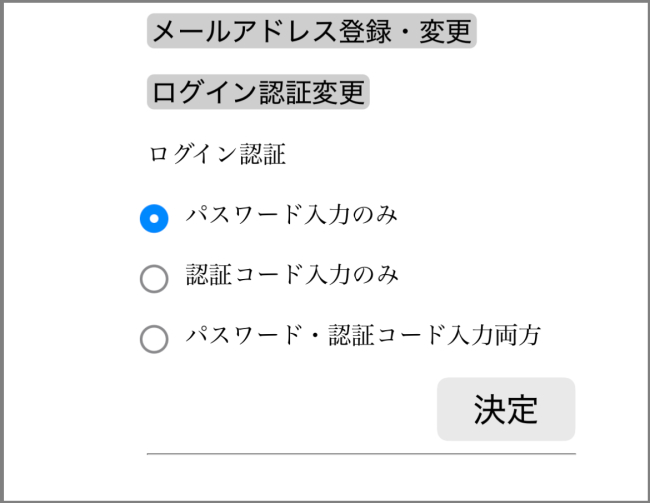
メールアドレスが登録されている場合、ログイン時の認証方法が3種類から選べるようになります。認証コード入力とは、登録メールアドレスに送られる認証コードを入力する方式です。
お好みの認証方法を選択して「決定」ボタンを押してください。
【ログアウト】
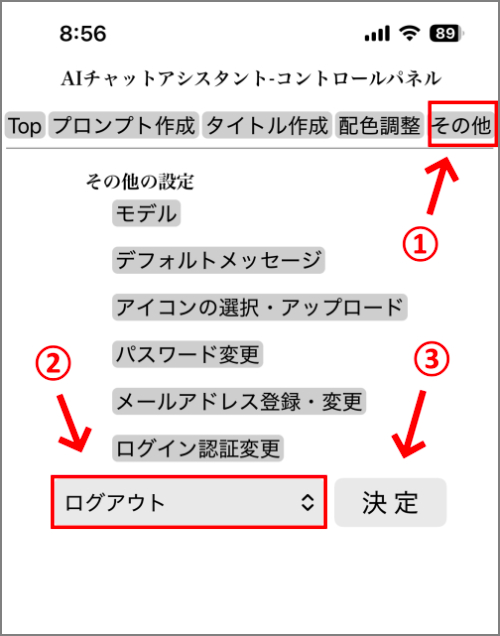
ログアウトは、コントロールパネル①「その他」を開き、サブメニュー「そのほかの処理」から②「ログアウト」を選択して③「決定」ボタンを押します。
※一回のログインは1時間でセッションが切れて再ログインが求められるようになっています。
前のブログ
次のブログ
AIチャットアシスタント
【デモ版】質問受付中!
x.gd/TI14L (省略URL)