【動画編集】DaVinci Resolve 静止画の挿入
記事
写真・動画
DaVinci Resolveの静止画の挿入方法を記載します。
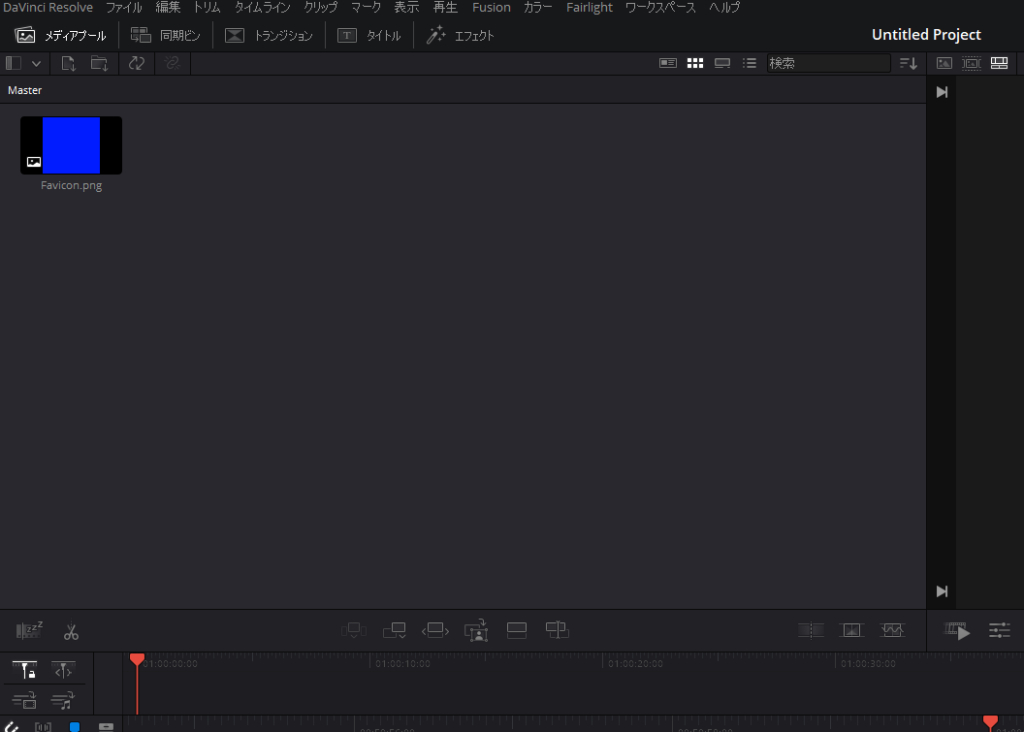
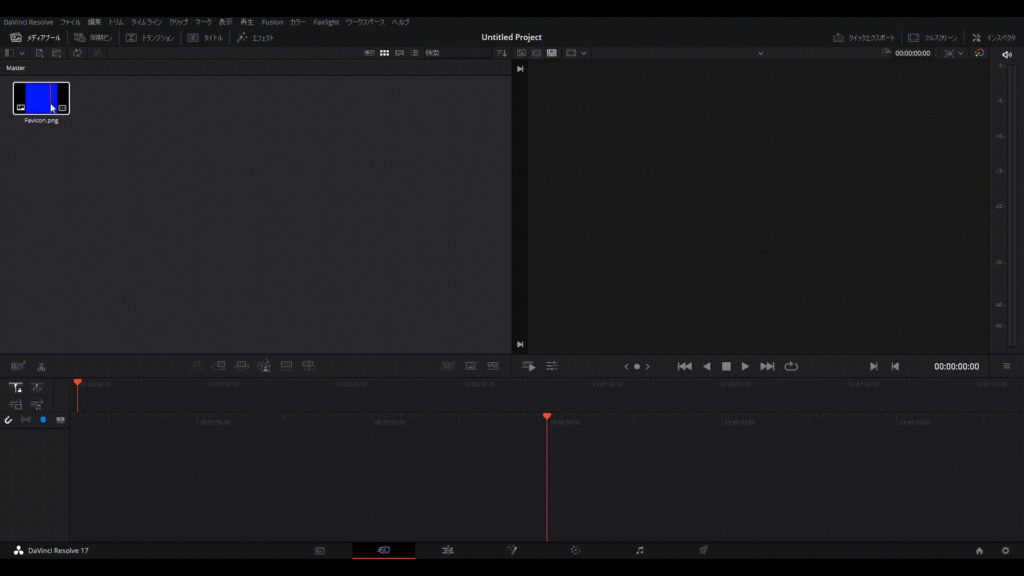
プロジェクトを立ち上げ、下にあるアイコン「カット」を押します。<br>左上に、メディアプールが表示されますので、そこに静止画をドラッグ&ドロップします。もしくは、メディアプールを右クリックして、「メディアの読みこみ」からファイルを選択します。以下のように、画像がメディアプールに保存されます。
あとは、メディアプールから、 静止画をトラックへドラッグ&ドロップします。
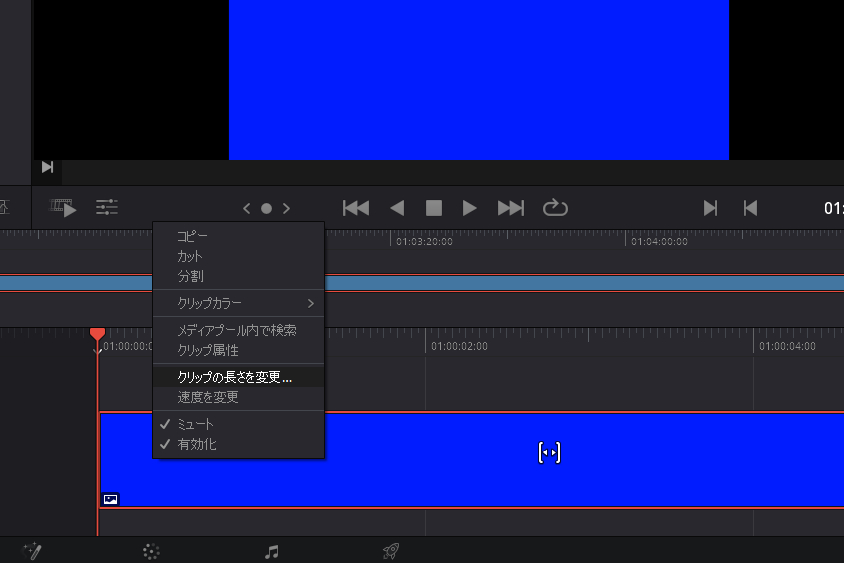
そして、クリップの上で、右クリックで「クリップの長さを変更」を押します。
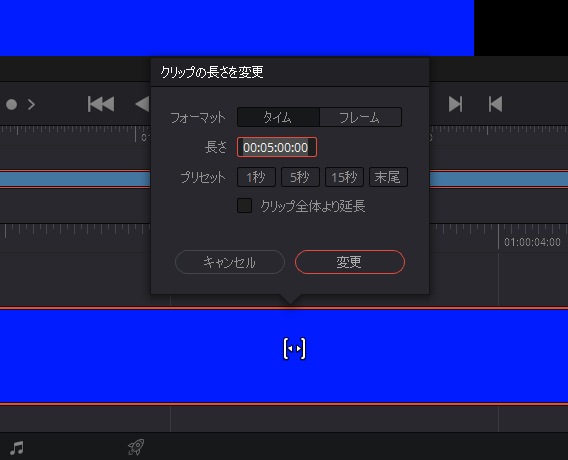
これでタイムもしくは、フレームの長さを変更できます。
追記:DaVinci Resolve 17.1で、JPEG形式の画像を挿入しても3フレームから変更できない不具合がありました。DaVinci Resolve 17.2でJPEG形式の画像を挿入してみましたが、変更できるようになっていたので、修正されたようです。
以上、皆様の参考になれば幸いです。








.jpg)