こんにちは!ゅぇ。です*
OS・Excelのバージョン確認方法について、詳細ご説明します♪
*はじめに
OS・Excelのバージョンは、
お客様の環境で動作するファイル・ツールを作成するために大切な情報です。
お手数をおかけしますが、下記方法にて
ご確認とご連絡をよろしくお願いしますm(_ _)m
複数のPCでご使用の場合は、全てのPC・Excelについてご連絡ください。
OSの確認方法
▼ Windowsのバージョン
①[Win田 + R] を押す(ファイル名を指定して実行)
②[名前]欄に「winver」と入力し、[OK]を押す
③Windowsのバージョン情報が表示されます
▽ Windowsの詳細情報
①[田](スタートボタン)を押す
②[設定]アイコンを押す
③[システム] > [バージョン情報]を押す
④各情報が表示されます
[デバイスの仕様] システムの種類:●●bit
[Windowsの仕様] エディション:Windows●●
など
▼ Macのバージョン
①左上の🍎を押す
②[このMacについて]を押す
③Macのバージョン情報が表示されます
Excelのバージョン確認方法
①Excelを開く
②[ファイル]タブを押す
③左下の[アカウント]を押す
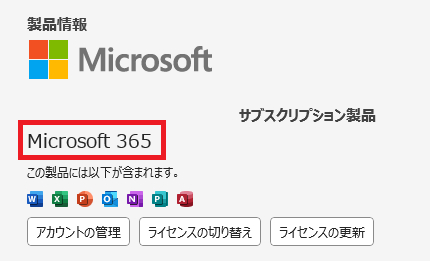
④右の方の「製品情報」の下にバージョンが表示されています
例)Excel 2016,Excel 2019,Microsoft 365 など
▼ Microsoft 365の場合
※見る場所がわからない場合は、
スクリーンショットまたは写真を撮ってお送りいただければ
こちらで確認させていただきます
*さいごに
不明点がありましたらお気軽にメッセージにてご連絡ください♪
よろしくお願いします!
\ ココナラ未登録の方限定 /
これからココナラへ登録される方は、
会員登録の際に招待コード「B0KFM3」を入力いただくと
1,000円分のポイントがもらえます♪
▼ 会員登録
※上記URLをコピーしてアクセス
または、招待コード:「B0KFM3」を入力してください