あけましておめでとうございます!
年末年始にもかかわらず、AI活用や自動化に関する多くのお問い合わせをいただき、本当にありがとうございます。皆様の「今年こそは!」という熱気あるスタートダッシュに、私も刺激を受けています。
ご相談の中で、私が繰り返しお伝えしているたった一つのアドバイスがあります。 それは、 「難しく考える前に、まずは環境を作って動かしてみましょう!」 ということです。
「準備が整ったら」「勉強してから」と考えていると、あっという間に時間は過ぎてしまいます。話題の Claude Code や Gemini CLI といった最新AIツールは、一度環境さえ整えてしまえば、あなたの強力な相棒になります。AIがコードを書き、エラーを直し、あなたのアイデアを形にしてくれるのです。
でも、「最初の『黒い画面』での設定が怖くて…」というお声もよく分かります。
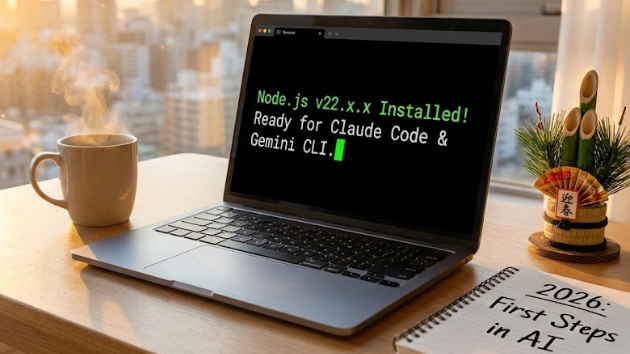
そこで新年のプレゼントとして、全てのAIツールの基本となる**「Node.js(ノード・ジェイエス)」**の、一番簡単な導入手順をまとめました。
これさえクリアすれば、あとは魔法のようにAIツールが使えるようになります。今年最初の「小さな成功体験」を、ここから始めましょう!
【初心者向け】10分で完了!Node.js 導入の3ステップ
最新のAIツールを動かすための「土台」がこのNode.jsです。難しいことは考えず、以下の手順通りに進めてみてください。WindowsでもMacでも大丈夫です。
ステップ1:公式サイトへアクセス まずはNode.jsの公式サイトnodejs.org にアクセスします。
ステップ2:「推奨版 (LTS)」をダウンロード 画面にボタンが2つ表示されますが、必ず左側の「LTS(推奨版)」と書かれている方をダウンロードしてください。
(※LTSは動作が安定しているので、安心して使えます)
ステップ3:基本は「次へ」でインストール ダウンロードしたファイルを開くと、インストーラーが起動します。
いくつか設定画面が出ますが、基本的には何も変更せず、そのまま「Next(次へ)」をクリックして進めていけばOKです。
【重要】ステップ4:成功したか確認しよう インストールが終わったら、正しく入ったか確認します。ここがエンジニアへの第一歩です!
ターミナル (Macの方) / PowerShell (Windowsの方) というアプリを開きます(検索で探してみてください)。
黒い(または青い)画面が出たら、以下の短い文字を入力して、エンターキーを押します。
node -v
v22.x.x のようにバージョン番号が表示されましたか? 表示されれば大成功です!おめでとうございます!
さいごに
ここまで出来れば、あとは話題のAIツールをコマンド一つで呼び出す準備が整いました。
「ここまでは出来たけど、この後どうやってClaude Codeを入れるの?」 「自分の業務にどう活かせばいいか分からない」
もし途中でつまづいたり、次のステップのご相談が必要でしたら、ぜひココナラの「出品者に質問」やメッセージ機能からお気軽にお声がけください。
2026年、AIを味方につけて、あなたのビジネスを飛躍させましょう。本年もどうぞよろしくお願いいたします!