本ページをご覧いただきありがとうございます。
このページではshort動画生成ツールの使い方について説明させていただきます。
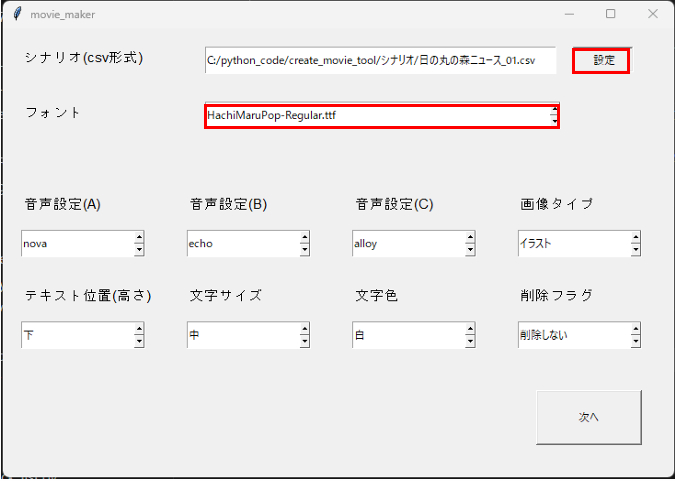
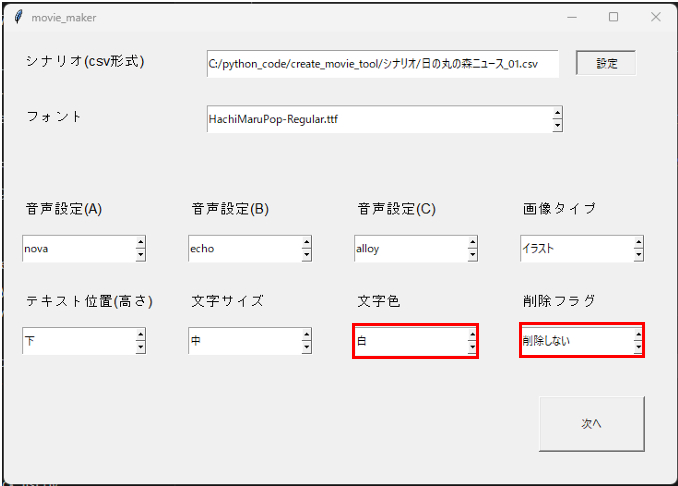
シナリオ・フォントの設定
まずはシナリオ(csv形式)およびフォント(全5種類)を設定します。
シナリオCSVファイルの構成(30シーンまで設定可能)
1列目は、登場人物の音声を設定します(音声タイプA~Cを選択)。
2列目は、各シーンのセリフを設定します。
3列目は、各シーンで生成する画像の構図を設定します。
※PC内の画像や別シーンの画像を利用する場合
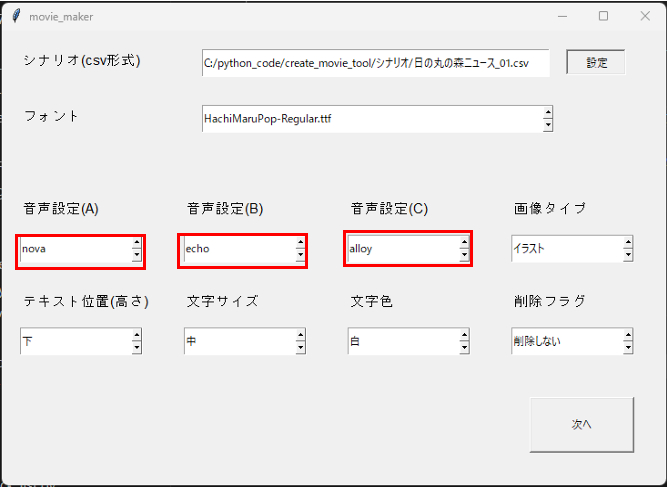
音声タイプの設定
シナリオで設定した登場人物(A~C)の音声を選択します。
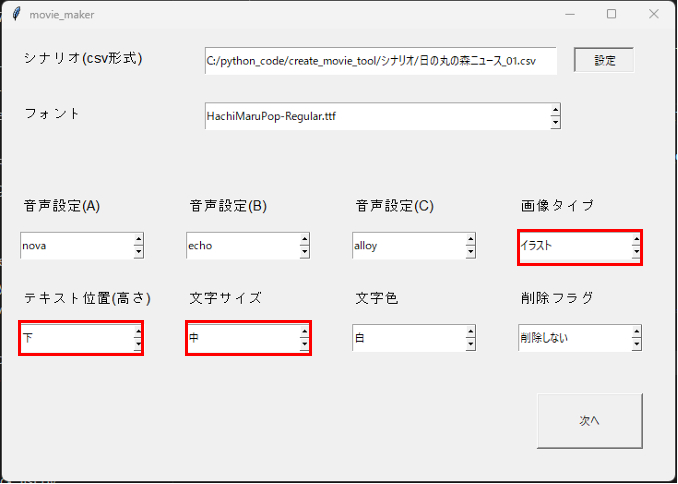
画像タイプ・テキスト位置・文字サイズの設定
画像タイプをイラスト風、リアル風から選択します。
テキスト位置を上、中、下から選択します。
文字サイズを大、中、小から選択します。
文字色・削除タイプの設定
文字色を選択します。
削除フラグを選択します。
「削除する」:動画を作る過程で作成した音声ファイルやシーンの画像等を削除します。
「削除しない」:動画を作る過程で作成した音声ファイルやシーンの画像等は出力先のフォルダ内に残ります
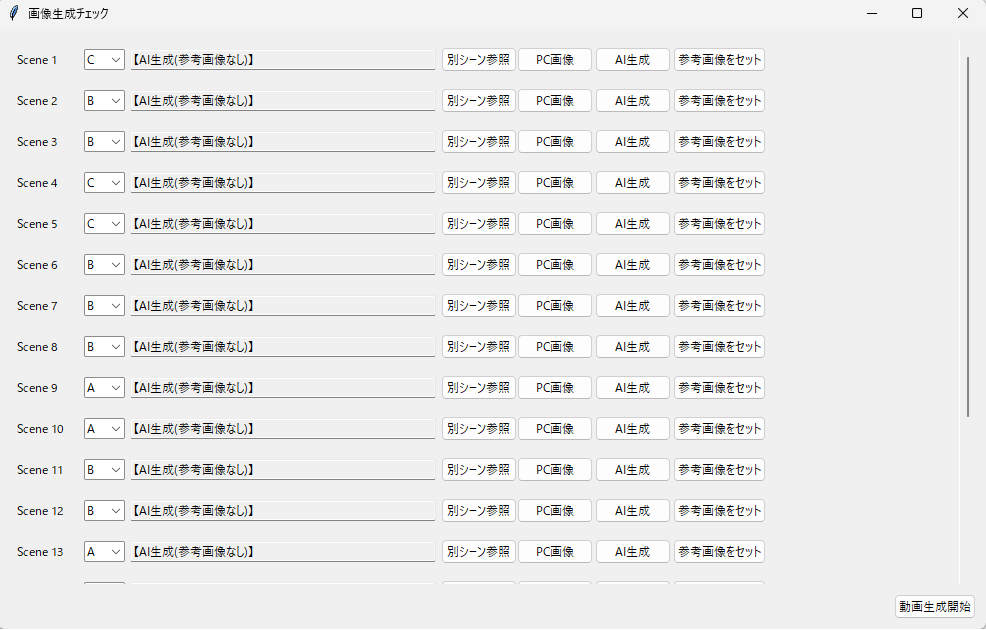
各シーンの画像の設定
各シーンの画像を以下の3タイプから選択できます
①AI生成画像(参考画像をセットすることも可能です)
②PC内画像
③別シーン画像
※PC内画像は1080×1920pixelサイズ限定となります。
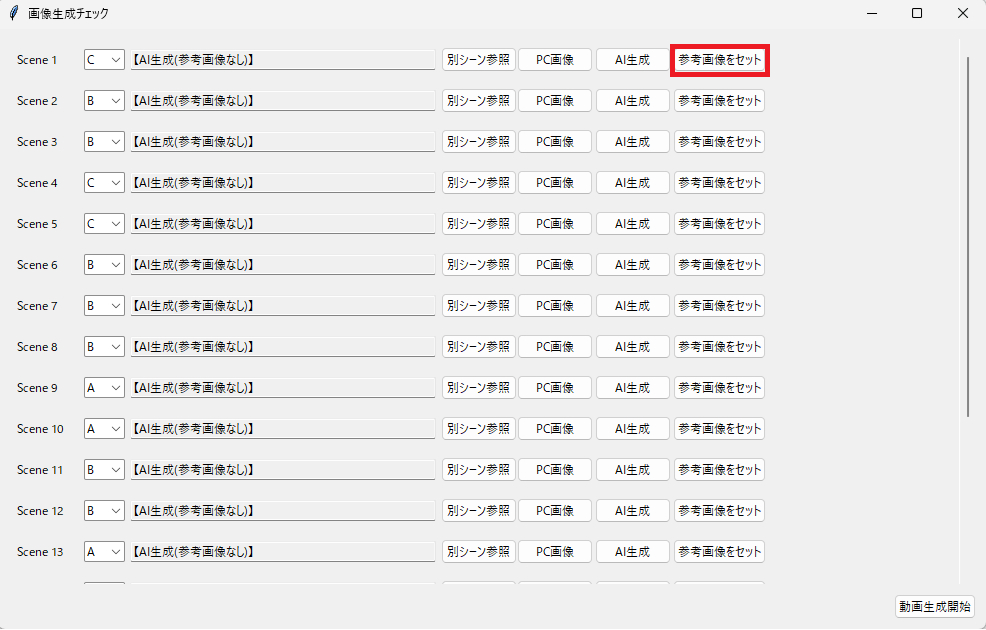
①AI生成画像
初期設定のままにすると、AI生成画像がシーンに設定されます。
この場合は、シナリオの情報をもとに画像を生成します。
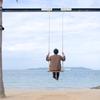
シナリオ情報に加えて、参考画像もAIに与え画像を生成する場合は、「参考画像をセット」ボタンを押し画像を設定してください。
②PC内画像
PC内の画像を利用する場合は「PC画像」ボタンを押し、画像を設定してください。
③別シーン画像
別シーンで利用した画像を利用する場合は「別シーン参照」ボタンを押し、参照するシーンを設定してください。
例)シーン1を参照する場合は「1」を入力する
最後に「動画生成開始」ボタンを押すと動画生成が開始します。
ここまでお読みいただきありがとうございました。
もしツールに関して気になることが出てきた場合は、お気軽にお声がけください。
よろしくお願いいたします。
【アップデート情報】
2025 10/30 シナリオファイルの構成変更、画像設定画面の更新