サービス
サービスを探す
プロ人材を探す
仕事を探す
ブログを探す
サービス
サービスを探す
プロ人材を探す
仕事を探す
ブログを探す
購入・発注したい方
サービスを探す
プロ人材を探す
コンテンツを探す
ブログを探す
仕事・求人を投稿して募集
エージェントに人材を紹介してもらう
受注・働きたい方
出品する
単発の仕事を探す
継続 (時給/月給) の仕事を探す
エージェントに仕事を紹介してもらう
カテゴリ一覧
イラスト作成・漫画制作
デザイン制作
Webサイト制作・Webデザイン
動画編集・映像制作
集客・マーケティング相談
ビジネス代行・事務代行
音楽制作・ナレーション
IT相談・システム開発
ライティング・翻訳
コンサルティング・士業
生成AI活用・開発・制作
占い
悩み相談・カウンセリング
学習指導・資格・キャリア相談
住まい・美容・生活相談
オンラインレッスン・習い事
ハンドメイド制作
出張撮影・出張サービス
マネー・副業・アフィリエイト
弁護士検索・法律Q&A(法律相談)
サポート
はじめての方へ
ご利用ガイド
お困りのときは
ログイン
会員登録
サービスを探す
イラスト作成・漫画制作
デザイン制作
Webサイト制作・Webデザイン
動画編集・映像制作
集客・マーケティング相談
ビジネス代行・事務代行
音楽制作・ナレーション
IT相談・システム開発
ライティング・翻訳
コンサルティング・士業
生成AI活用・開発・制作
占い
悩み相談・カウンセリング
学習指導・資格・キャリア相談
住まい・美容・生活相談
オンラインレッスン・習い事
ハンドメイド制作
出張撮影・出張サービス
マネー・副業・アフィリエイト
プロ人材を探す
コンテンツを探す
ブログを探す
求人募集を投稿する
人材を紹介してもらう
仕事を探す
出品する
仕事を探す
仕事を紹介してもらう
出品する
仕事を紹介してもらう
求人募集を投稿する
人材を紹介してもらう
ブログを投稿
会員登録で10%割引クーポンを獲得!
会員登録で10%割引クーポンを獲得!
ココナラブログ
ホーム
ブログトップ
ブログ
ビジネス・マーケティング
Googleビジネスプロフィール(旧:マイビジネス)管理者権限の追加方法
記事
ビジネス・マーケティング
だいこんWEBクリエイター
2023/03/13 13:24
本日はGoogleビジネスプロフィール(旧マイビジネス)管理者権限の追加方法をお伝えいたします。新しい担当スタッフにGoogleビジネスプロフィールの管理をお願いしたい時に参考にしてください。
管理者権限は3種類
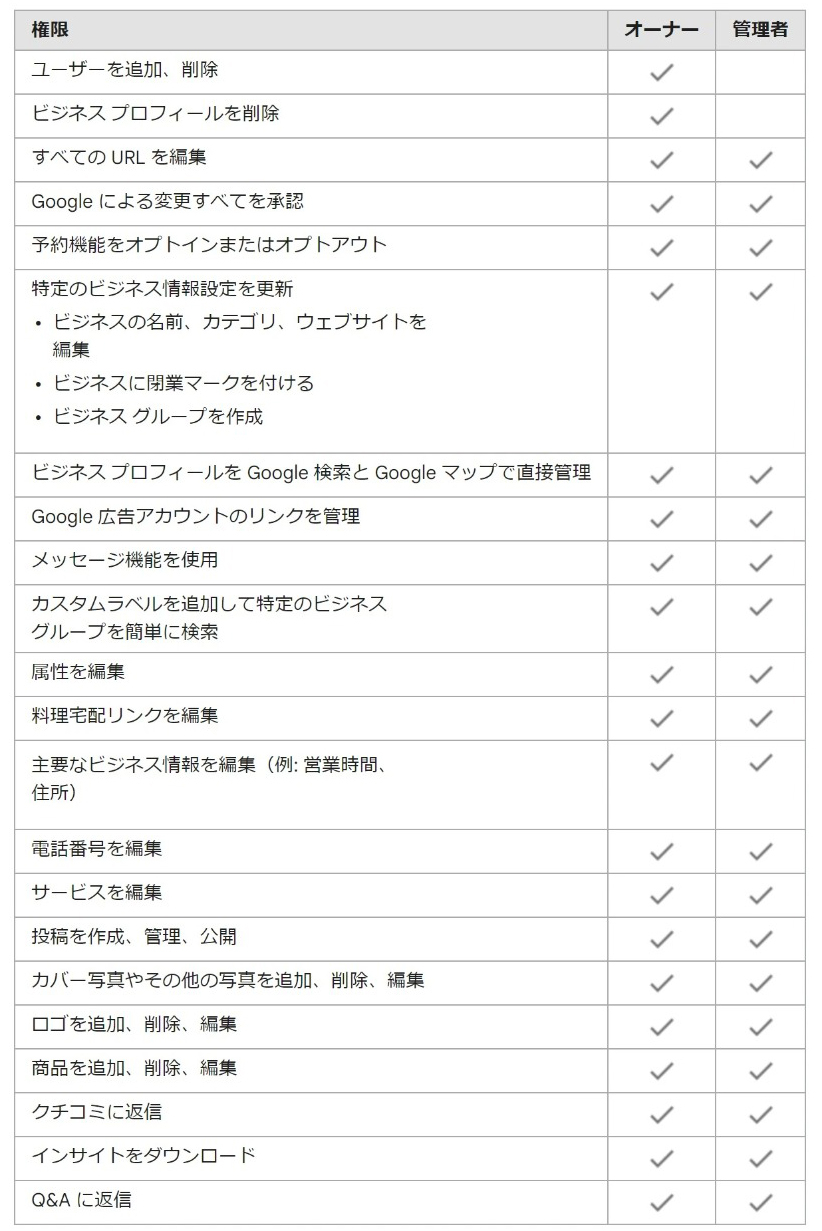
Googleビジネスプロフィールには「メインのオーナー」「オーナー」「管理者」の3種類の権限があります。
「管理者」はユーザーの追加・削除やビジネスプロフィールの削除が出来ません。
「オーナー」は基本的に全ての操作が可能になりますが、ユーザーから「メインのオーナー」を削除することが出来ません。
「メインのオーナー」は1人だけになっており、全ての操作が可能です。
管理者権限の追加手順
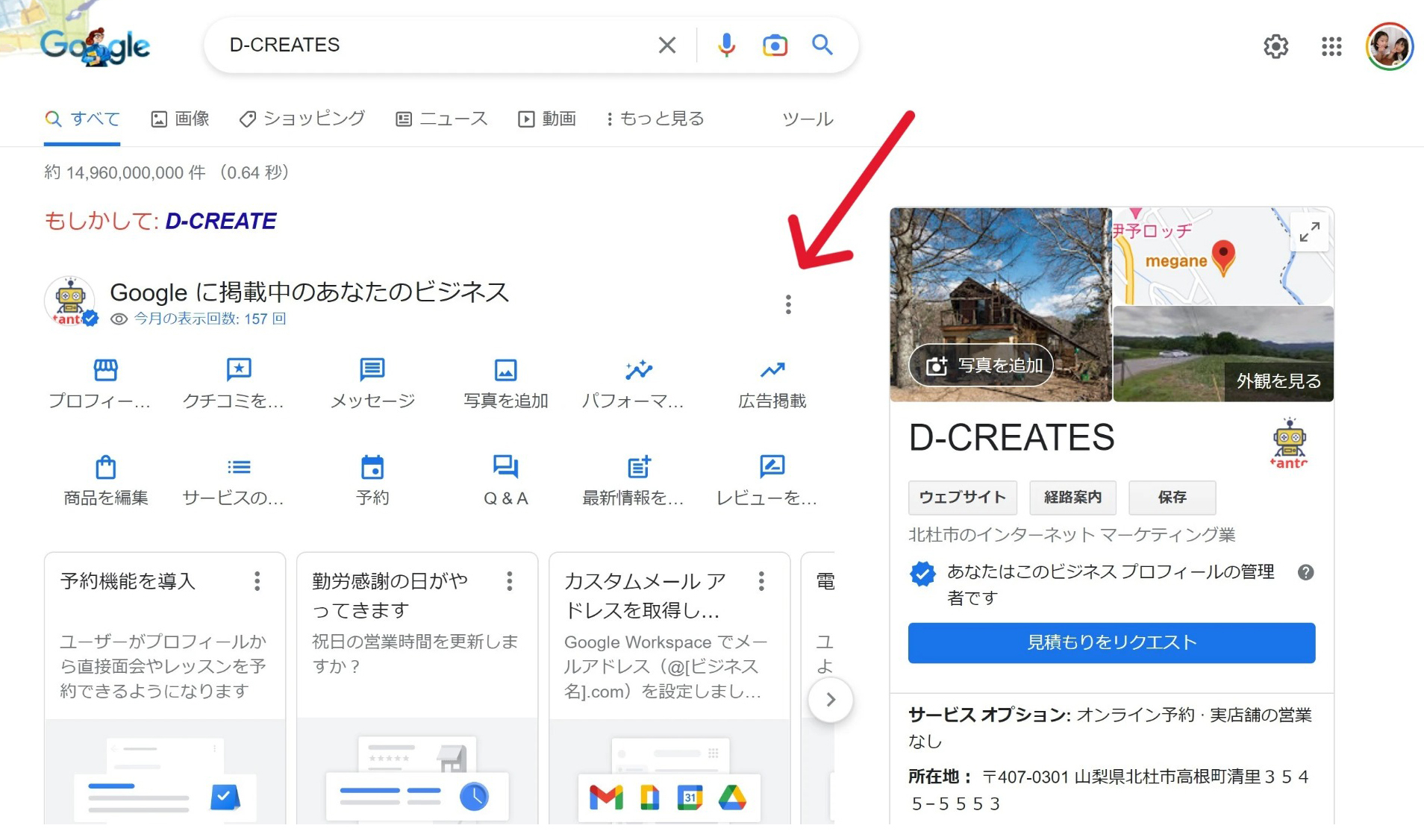
1.Googleビジネスプロフィールに移動します。
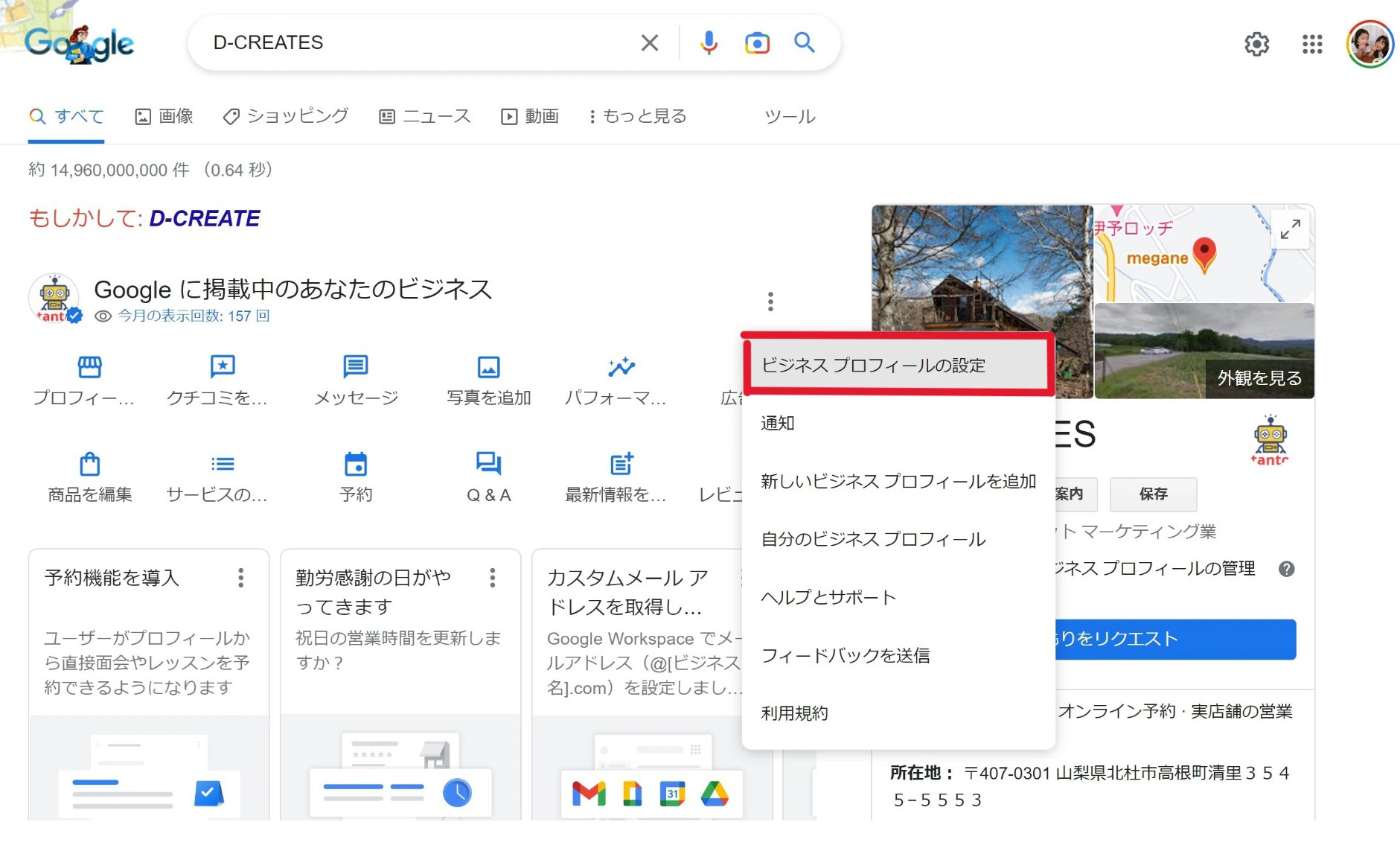
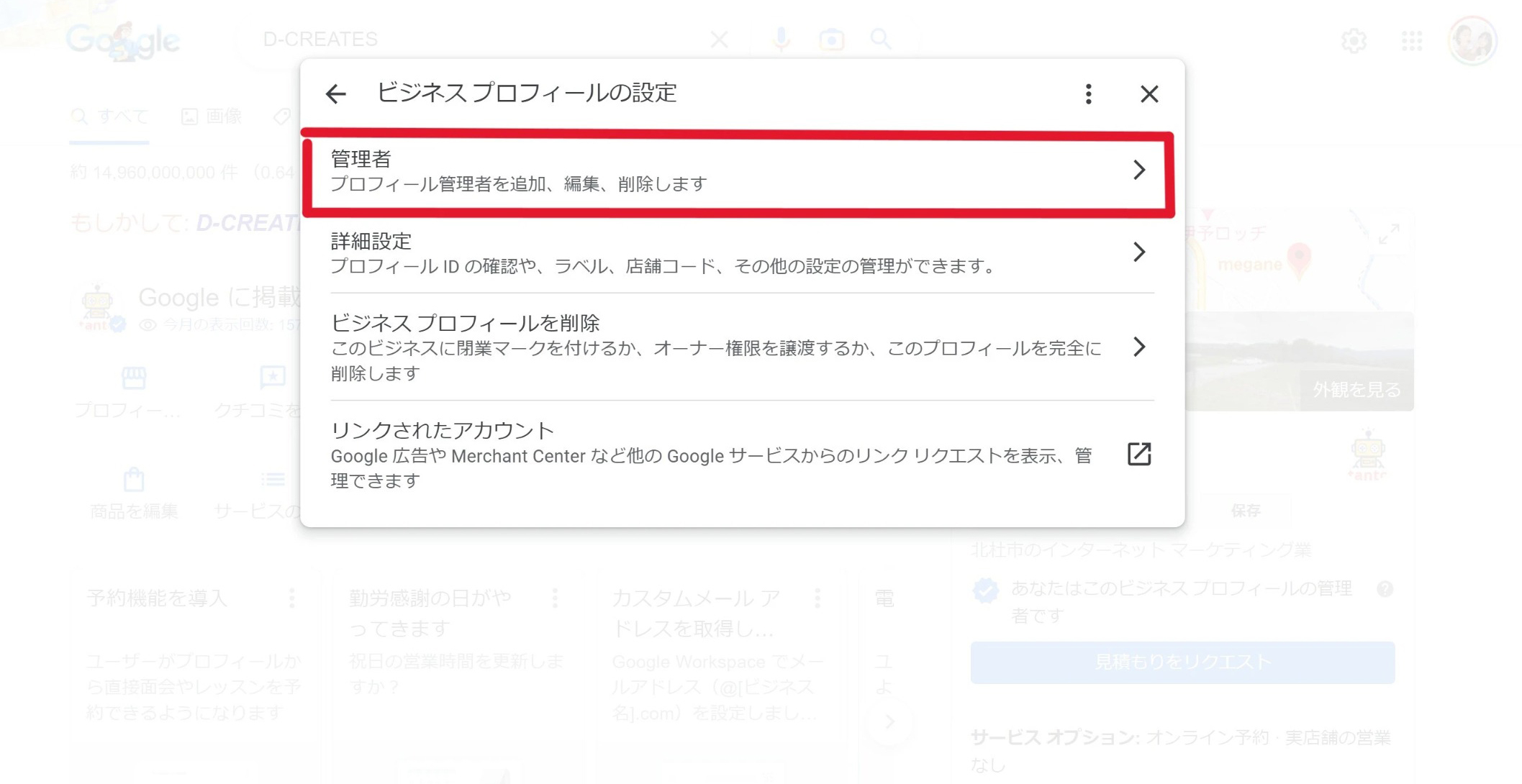
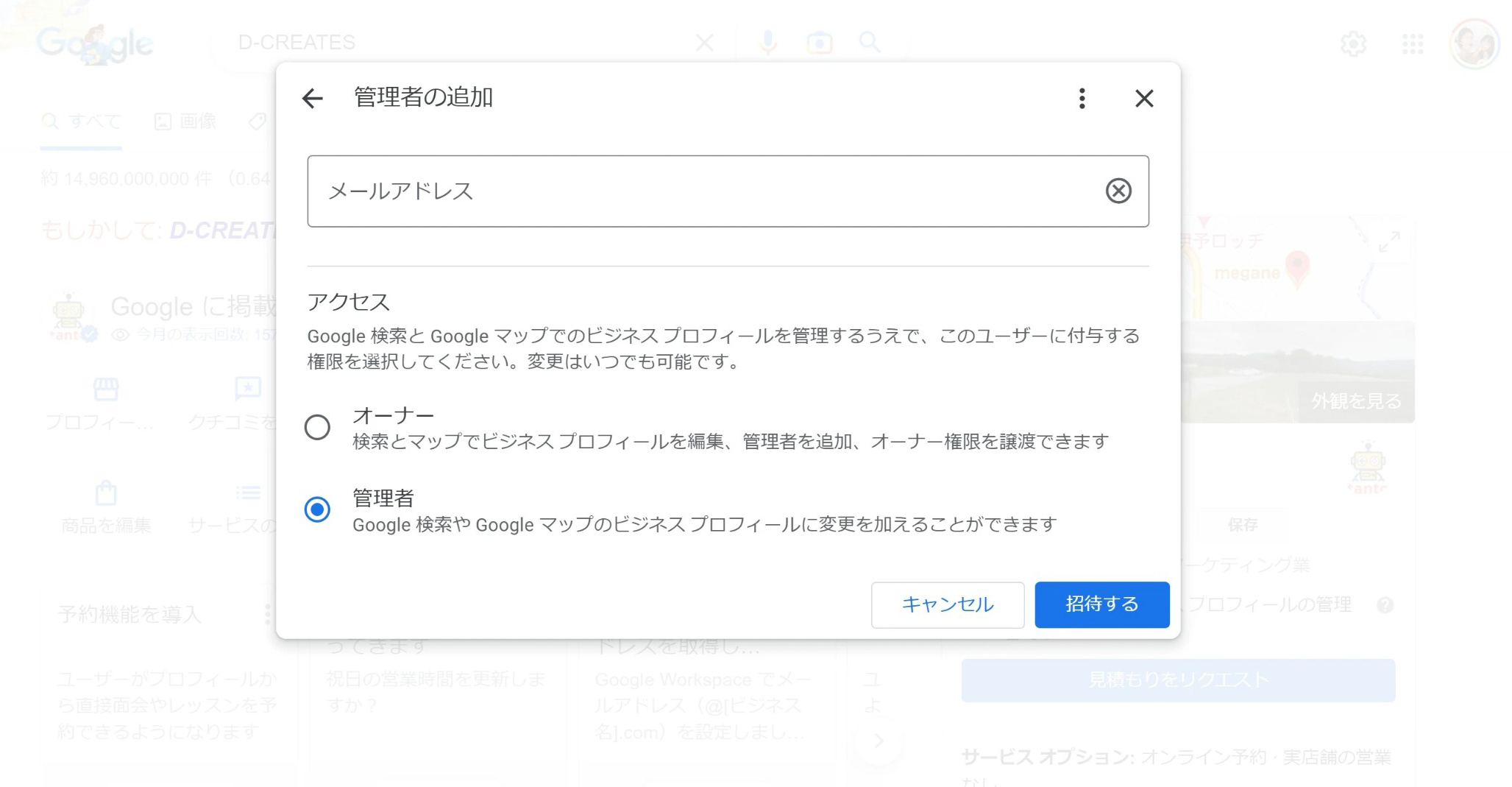
2.次に[メニューアイコン]から [ビジネスプロフィールの設定]→ [管理者] をクリックします。
3.メールアドレス欄に権限を追加したい人のGmailアドレスを入力し、「オーナー権限」か「管理者権限」を選択して招待します。
4.入力したGmailに招待の承認メールが届くので、承認して頂ければ完了です。
#Googleマップ
一覧に戻る
このブログを見た人にオススメ
Googleマップに、低い評価の口コミが付いたら|返信の書き方と、やってはいけないこと
記事
ビジネス・マーケティング
WEBコンサルタント神崎
2026/10/26 20:16
ホームページのGoogleマップが灰色になった・表示されない|原因の見分け方と直す場所
記事
IT・テクノロジー
WEBコンサルタント神崎
2026/10/19 18:15
美容室・理容室のGoogleマップ投稿で先に整える3項目
記事
ビジネス・マーケティング
サロンことば係
2026/10/24 06:01
星3の口コミ、どう返す? 飲食店の返事で外さない3つの順番
記事
ビジネス・マーケティング
kitabayashi_tool
2026/10/25 02:03
移転のお知らせ、旧住所の情報が残ったままになっていませんか
記事
ビジネス・マーケティング
ROOTS LLC official
2026/10/23 15:47