イベントや講座の申込をCSVで受け取ったあと、「午前・午後それぞれ何人まで受付できる?」「キャンセルが出たら誰に案内する?」と確認する作業はありませんか。
申込日時を見ながら表を並べ替え、定員を数え、キャンセル待ちの順番を管理するのは、申込が増えるほど確認が必要になります。
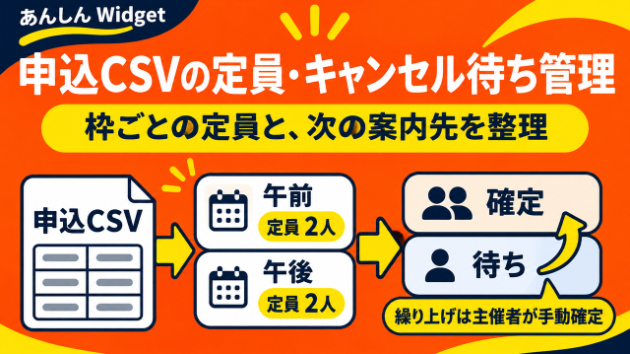
「申込CSVの定員・キャンセル待ち管理」は、申込を開催枠ごとに振り分け、確定者と待機者を一覧にする、PCのブラウザで使えるツールです。
使い方:申込CSVから受付一覧を作成
購入した form-waitlist.txt を保存し、ファイル名の末尾を .html に変更して、PC版Google Chromeで開きます。最初は「サンプルを試す」で操作を確認できます。
申込CSVを読み込み、「申込日時」「希望枠」「申込者ID」に当たる列を選びます。次に「午前」「午後」などCSVと同じ開催枠名と、それぞれの定員を入力して「初回の振り分け」を押します。
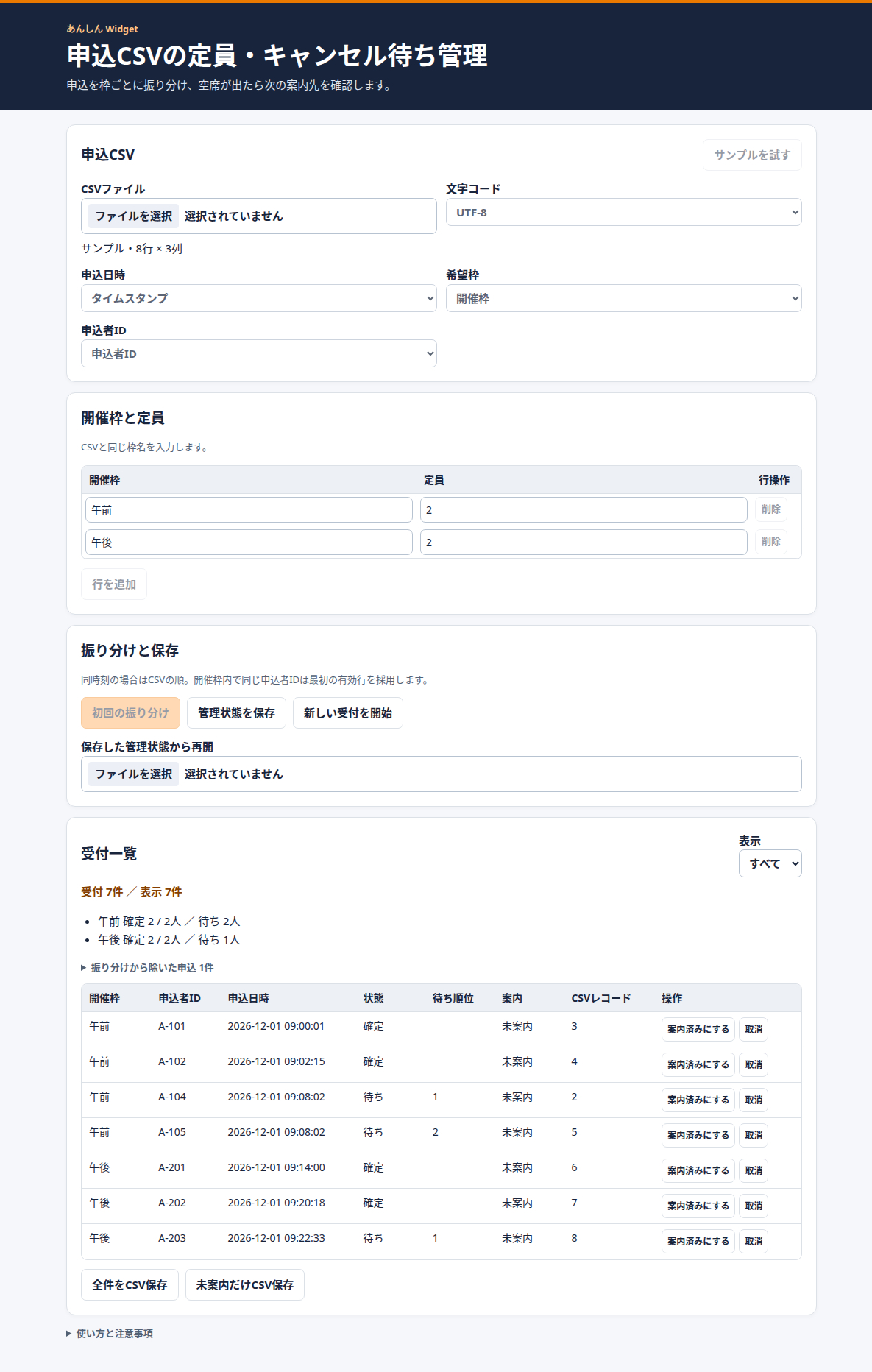
申込日時が早い順に定員まで「確定」、残りは「待ち」として表示。同時刻の申込はCSVの行順で扱います。同じ開催枠で申込者IDが重複した場合や、不正な日時などは振り分けから除き、確認できるようにします。
午前・午後それぞれの確定人数とキャンセル待ち人数を確認できます。画面は架空の申込データによる例です。
キャンセルが出たら、次の候補を確認
受付一覧の「取消」で確定者を取り消すと、空いた枠に対する次の繰り上げ候補を確認できます。繰り上げは自動確定されず、主催者が「繰り上げ確定」を押す方式です。連絡した申込には「案内済みにする」で印を付けられます。
全件または未案内の一覧はCSVで保存可能。作業を続ける場合は「管理状態を保存」でJSONファイルを保存し、次回そのファイルから再開できます。保存は自動ではないため、変更後に忘れず保存してください。
対応範囲と注意点
CSVはUTF-8・Shift_JISに対応し、最大2,000行・20 MiBまで。開催枠は最大100、定員は枠ごとに0〜2,000人です。日時は年月日と時刻を指定し、全件で同じタイムゾーンを使用してください。
初回振り分け後の申込追加・定員変更には非対応です。また、メール送信や参加者への自動連絡は行いません。管理用IDには氏名・メールアドレス・電話番号を使わず、連絡先は元の申込一覧で照合してください。
処理はブラウザ内で行います。配布版はChromeで日時順、重複、取消、手動繰り上げ、CSV出力、管理状態の復元などを検証しています。
こちらから購入できます
「申込時に希望枠を第3希望まで受け付け、空席に応じて候補を表示したい」など、運用に合わせたツールの制作相談も承っています。