営業時間のお知らせや、スタッフ向けの案内。文章を作り、PDFにして確認した後で、日付の修正に気づくことはありませんか。
2026年10月29日、GoogleはGeminiアプリ内でファイルを生成・プレビュー・編集する機能を発表しました。チャット内で確認し、直接入力したり、選択した部分の修正をGeminiに頼んだりできます。PDFのプレビュー・編集はWebとモバイル、文書・表計算・スライドなどその他の形式はWeb対応と案内されています。
ここでは、この機能を店舗のお知らせづくりにどう取り入れるか、確認手順を整理します。以下は活用案であり、実店舗での導入実績や時間短縮の実測ではありません。
■ 最初に、文章より「変更する事実」をそろえる
例えば、架空の「A店」で、11月10日だけ営業時間を変更する案内を作るとします。AIに渡す前に、対象店舗、対象日、変更前の時間、変更後の時間、通常営業に戻る日を箇条書きにします。
未確定の項目は「未確定」と残します。AIに空欄を想像で埋めさせないためです。お客様の名前や予約情報、社内の機密資料を、この練習用の入力に含める必要はありません。
■ AIには、まず短い下書きを頼む
指示の例:
「次の確定情報だけを使い、店頭掲示用のお知らせを短く作ってください。不足している情報は推測せず、確認事項として分けてください。まだ完成版にはしないでください。」
下書きの段階では、言葉遣いや読みやすさを整えます。文章が自然でも、日付や時刻まで正しいとは限りません。
■ 修正する場所を小さく区切る
案内の一部だけを直すときは、「もっとよくして」ではなく、「この段落を短く。ただし日付と営業時間は変更しない」のように、変える点と残す点を分けます。
修正後には、触るつもりのなかった箇所も見直します。確認済みの文を別に残し、どこが変わったか比較できるようにしておくと、チェックする場所を整理しやすくなります。
■ 配布前は、人が元の情報と照合する
確認する項目は、次の5つです。
・対象店舗は正しいか
・日付と営業時間は元の確定情報と一致するか
・通常営業に戻る条件が伝わるか
・文字が切れていないか、スマートフォンでも読めるか
・古い案内と取り違えないファイル名になっているか
AIとの会話画面で読めても、書き出したファイルの見え方は別に確認します。掲示・配布の前に、担当者が最終版を開いてチェックする工程を残しましょう。
■ 小さな資料1つから見直す
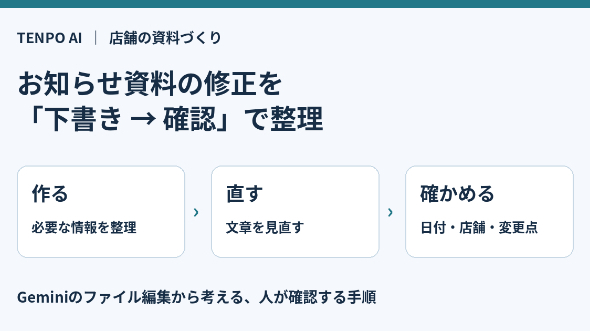
最初から店舗の資料をすべて置き換える必要はありません。機密を含まない架空のお知らせ1枚で、「情報をそろえる」「下書きを作る」「修正する」「人が確認する」を試し、今の作業と比べる方法があります。
減らしたいのは、同じ文章を何度もコピーして直す作業です。最終確認を省くことを目的にはしません。削減できる時間や品質は、実際の運用で確かめてから判断してください。
※提供範囲は2026年10月31日の公式資料確認時点です。GoogleはGeminiアプリを利用できるユーザー・言語へ提供と案内していますが、利用するアカウントや環境で実際の表示を確認してください。本記事はGeminiの操作実測レポートではありません。
参考資料(発表日はいずれも2026年10月29日、確認日2026年10月31日)
・Google公式ブログ「Edit and preview documents directly in Gemini」
・Google Workspace Updates「Create, preview, and edit files directly in the Gemini app」
表紙はTENPO AI向けに作成した説明用の工程図です。実際のGemini画面ではありません。