■ 最初の1件は、ここだけ入力(2026/10/14・v1.1更新)
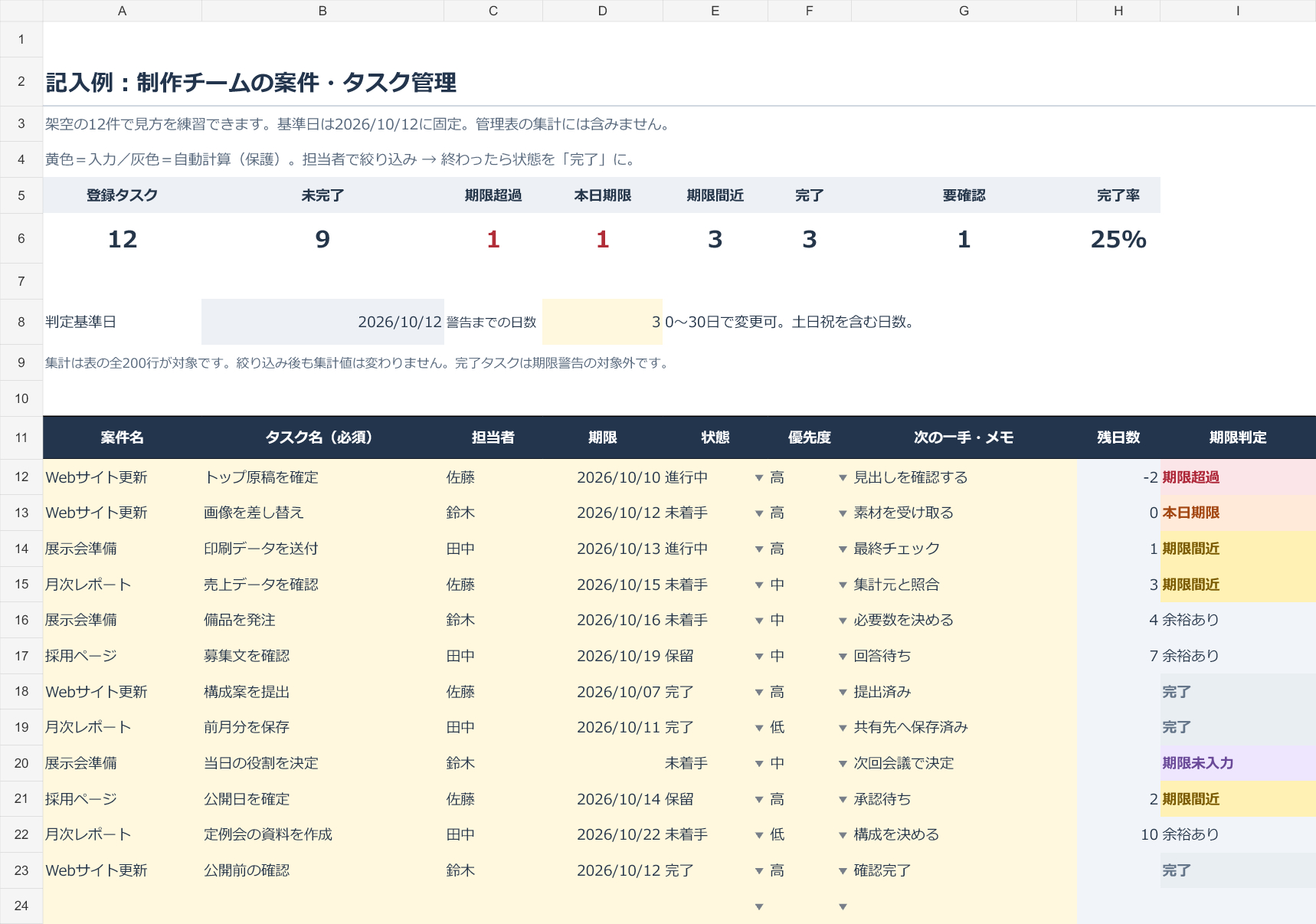
ファイルのコピーを保存して、「管理表」の12行目から始めます。
① B12に「見積を送る」、D12に今日の日付、E12に「未着手」を入力。
② 右端I12の「本日期限」を確認。担当者や次の一手は後から追加できます。
③ 終わったらE12を「完了」に。登録が1件だけなら、完了件数1・完了率100%になります。
以降は同じ表に仕事を追記し、朝の確認で開きます。入力の不備は「要確認」を見て修正してください。
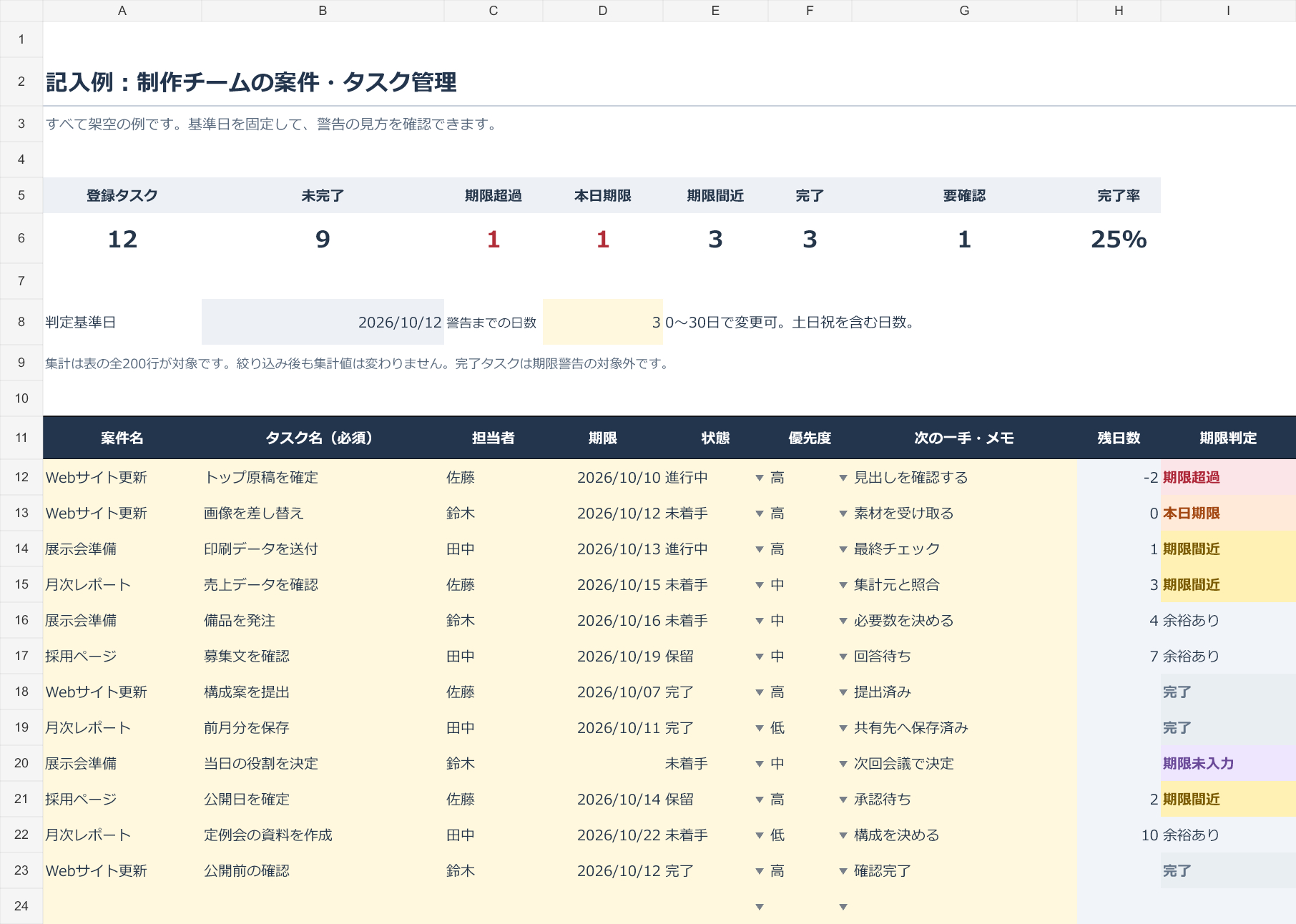
商品ファイルの記入例(架空12件/プレビュー表示)。黄色が入力欄、灰色が計算欄です。
担当者に聞く、過去のメッセージを探す、締切を思い出す。小さなチームでも、この確認が何度も続くと作業が止まります。まず仕事の名前・担当・期限・次の一手を1行にそろえてみます。
■ 仕事は「案件」と「次の作業」を分ける
「展示会準備」だけでは、今日何をするかが曖昧です。「展示会準備/会場へ搬入時刻を確認/担当A/期限/未着手」のように、作業を具体的にします。担当名は組織内で分かるIDでも構いません。
■ 締切が変わったら、表も更新する
最大200件の表で、案件・担当者などで絞り込み、未完了・完了・要確認の件数を確認できます。初期設定の期限間近は3日前からで、土日祝を含みます。完了にした仕事は期限警告から除外します。
警告はファイルを開いて再計算した時点のものです。通知が飛ぶ仕組みではないので、朝の確認など表を開くタイミングを決めます。
■ 絞り込みと集計は別
担当Aだけを表示しても、上部の集計は全200行が対象です。表示された行だけの合計と取り違えないでください。同時編集・通知・カレンダー連携は含みません。
■ AIに聞く?Excelで繰り返す?
AIは、条件を相談したり説明文を整えたりするときの選択肢です。AIに表や計算式を作ってもらうこともできますが、前提と式が用途に合うかの確認は必要です。
Excelは、決めたルールで入力を変え、結果と記録を同じ表に残したいときに向いています。毎回、条件を文章で説明し直す手間を減らせます。入力ミスや数式の変更、対象外の条件で結果が崩れることはあり、Excelという形式だけで正確性が保証されるわけではありません。
このExcelでは、担当者・期限・状態を同じ欄で更新し、未完了の仕事を一覧で追いたい場合に使えます。
■ Excel商品の購入前に
500円・XLSX1点。空の管理表・架空の記入例・使い方付き。PC版Microsoft Excel向けで、Excel本体は別途必要です。マクロ・外部接続はありません。
v1.1では、数式欄の誤上書きを防ぐシート保護(パスワードなし)と入力規則のエラー表示を追加しました。黄色のA〜G列と警告日数を入力できます。並べ替えは[校閲]→[シート保護の解除]後に表全体で行います。
作成用計算エンジンで境界値・保存後の再計算・表示、保存ファイルで保護設定を確認。Excel実機・Mac・Web版・他ソフト・印刷は未検証です。200行固定で行列追加・削除は非対応。個別設定・入力代行・カスタマイズ・継続対応は含みません。利用範囲は商品ページでご確認ください。AIを制作補助に使っています。
■ Excelの詳しい仕様・購入はこちら(500円)
■ AI派のあなたには、確認用プロンプトも
AIで説明や案を作る方には、回答を元資料と照合するプロンプト集(500円)も用意しています。指示文3本、練習5例、人が最後に確認する手順をPDF11ページに収録。
Excelの計算機能を再現する商品ではなく、文章の資料照合を補助する教材です。正確性・誤りの防止は保証せず、各AIサービスの無料版を含む実機での効果比較は未実施です。