いつもココナラをご利用いただきありがとうございます。
ビデオチャット機能において「PCからの画面共有」ができるようになりました。
・出品者・購入者のどちらからも画面共有が可能です。
・画面を共有する側は、PC以外から画面共有を行うことはできません。
一方、画面を共有される側は、どのデバイスからでも共有された画面を閲覧できます。
※アプリでのご利用には最新版へのアップデートが必要です
本機能は「通常サービス(テキストサービス)における、ビデオチャットでの打ち合わせ」でも利用可能です。
例えば、
・ラフ案を画面共有で見せながら打ち合わせ
・複雑な仕様など込み入った話を、資料を見せながらすり合わせる
が可能になるので、よりスムーズかつスピーディーにコミニュケーションできます。
▼ 共有した画面は、相手にこのように表示されます!(画面共有されている側の画面)
 《 目次 》
1.画面共有する側:ご利用の前に
2.画面共有する側:使い方
3.画面共有される側:使い方
4.アプリでのご利用には、最新版へのアップデートを
1.画面共有する側:ご利用の前に
推奨環境について
「PCかつ以下いずれかのブラウザのみ」で画面共有を行えます。
特に、
より便利な機能(共有画面の選択機能等)を利用できる「Google Chrome」を推奨します。
[対応ブラウザ]
・Google Chrome(最新版)★推奨
・Safari(最新版)
・Mozilla Firefox(最新版)
スムーズにご利用いただくためのポイント
・入室後、相手が接続していない状態でも「画面共有」を試すことができます。
→
初回利用時は早めに入室いただき、画面共有の手順を試しておくとスムーズに共有できます。・相手はあなたが共有した画面を、どのデバイスからでも閲覧できます。ただし、スマートフォンなどではデバイスのサイズ上、Excelなど細かい文字や数字のある画面を閲覧しにくいケースがあります。
→このような画面を共有する際は、
ビデオチャット開始前に、相手にもPC・タブレットでの閲覧をお願いしておくとスムーズに共有できます。・相手が旧バージョンのアプリを利用している場合、あなたが共有した画面を閲覧することができません。
→相手がアプリで共有された画面を閲覧できない場合は、
最新版アプリでアクセスしているかを確認いただき、そうでない場合はアップデートを促していただくことで、スムーズに共有できます。
2.画面共有する側:使い方(Google Chromeの場合)
「Google Chrome」での画面共有機能の使い方を紹介します。
画面共有を開始する手順
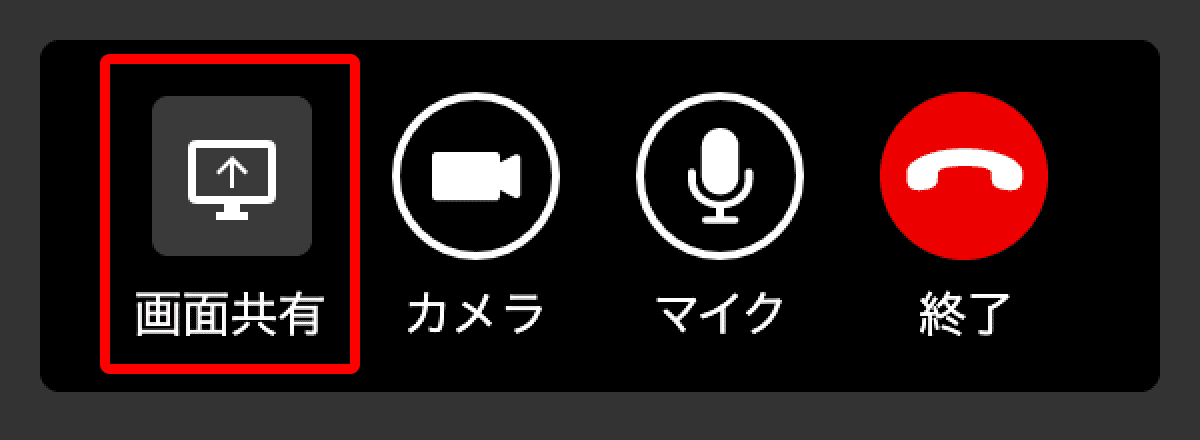
(1) ビデオチャット画面下部エリアにある、一番左の「画面共有」ボタンを押下します。
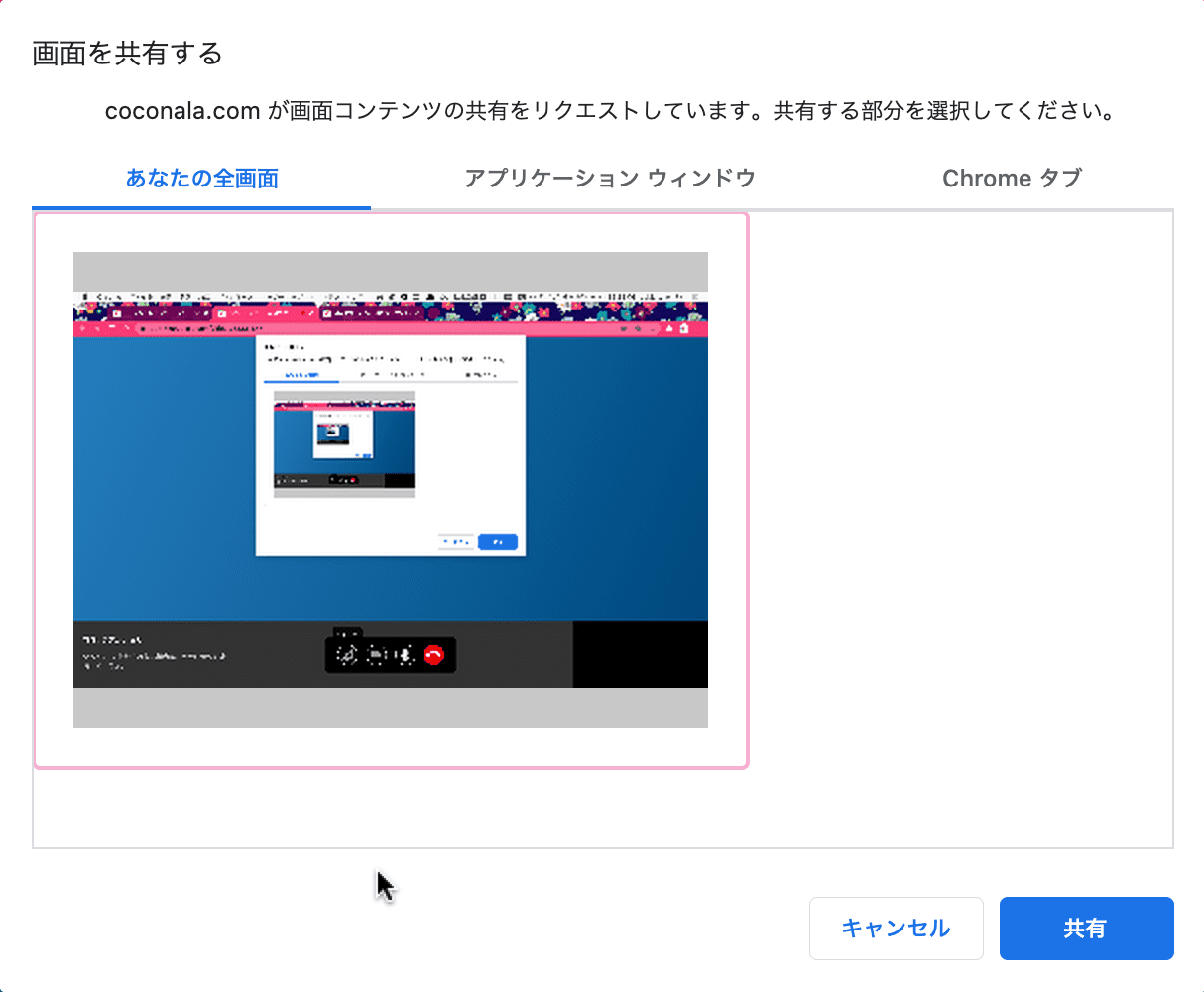
(2) 共有画面を選択するウィンドウが出てくるので、共有したい画面を選択し、「共有」を押下します。
Google Chromeは、以下3種類の方法で画面を共有できます。
おすすめの共有方法は、
「アプリケーションウィンドウ」です。
選択したアプリケーションのみが共有されるので、「誤って見せてはいけない画面を共有してしまった」という事態を防ぐことができます。
・アプリケーションウィンドウ:アプリケーション単位で画面を共有します
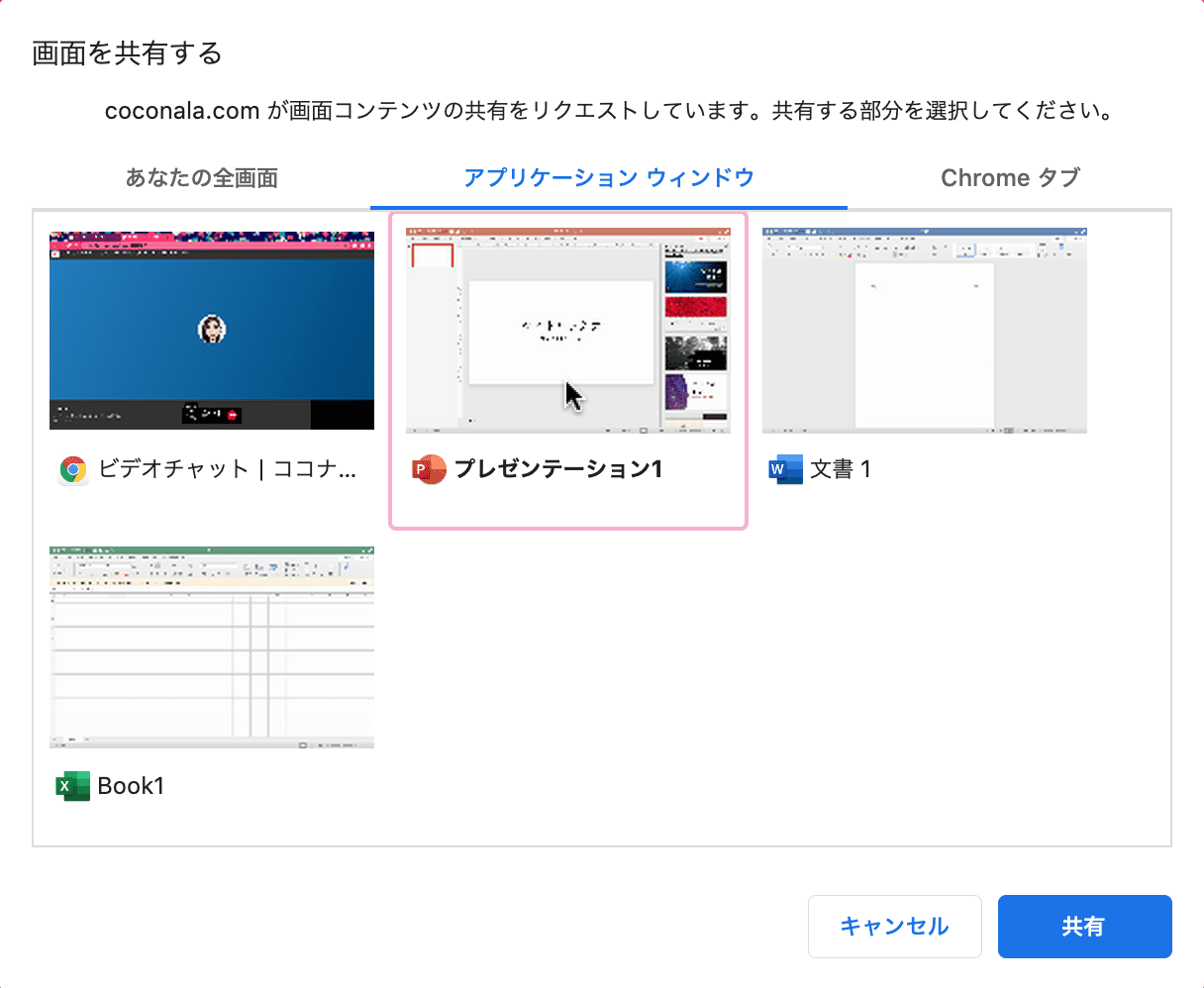
・Chromeタブ:Google Chromeで開いているタブ単位で画面を共有します

・あなたの全画面:現在のメインディスプレイの画面をそのまま共有します
(3) 共有を押下すると画面共有が開始され、共有した画面が表示されます。
なお、
画面共有が開始すると、自分のカメラは「自動でOFF」になります。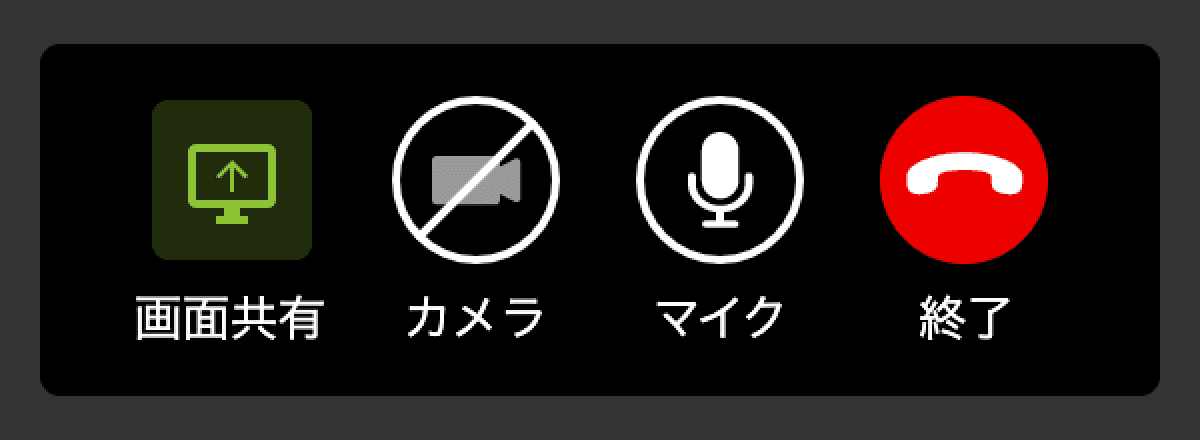
また、ビデオチャット画面右下の「自分のカメラ」には共有中の画面が表示されます。

現在の画面共有を停止し、「他の画面」を共有する手順
ONになっている「画面共有」ボタンを押下し、OFFにします。
その後、再度「画面共有」ボタンを押下し、ONになれば「他の画面」を共有できるようになります。
現在の画面共有を停止し、「自分のカメラ」に切り替える手順
画面共有が開始された段階で、カメラは「自動でOFF」になっています。このためOFFになっている「カメラ」ボタンを押下すると、自分のカメラに切り替えられます。
(同時に、画面共有も「自動でOFF」になります)
その他、画面共有機能の詳細は以下のヘルプもご覧ください。
▼ [ヘルプ] ビデオチャット利用時の画面共有機能について
https://help.coconala.com/hc/ja/articles/9000052434633.画面共有される側:使い方
推奨環境について
ビデオチャットサービスの推奨環境・利用条件に該当していれば、「PC・アプリ・スマートフォンブラウザすべて」で共有された画面を閲覧できます。
※アプリでのご利用には最新版へのアップデートが必要です
▼ [ヘルプ] ビデオチャットの推奨環境・利用条件
https://help.coconala.com/hc/ja/articles/360000665713共有された画面を閲覧する
相手が画面共有を開始すると、「相手のカメラが映っていたエリア」に共有された画面が自動で表示されます。
4.アプリでのご利用には、最新版へのアップデートを
画面共有される側がアプリで本機能をご利用いただくには、最新版の「ココナラアプリ」が必要です。
「機能が利用できない」という場合は、「(参考)アプリバージョンの確認方法」を参照の上、
ご自身のアプリが最新版にアップデートされているか確認をお願いいたします。<iOS>以下のApp Storeのページより、「4.28.0」以上へのアップデートをお願いします。
https://apps.apple.com/jp/app/id944884603<Android>以下のGoogle Playのページより、「4.33.1」以上へのアップデートをお願いします。
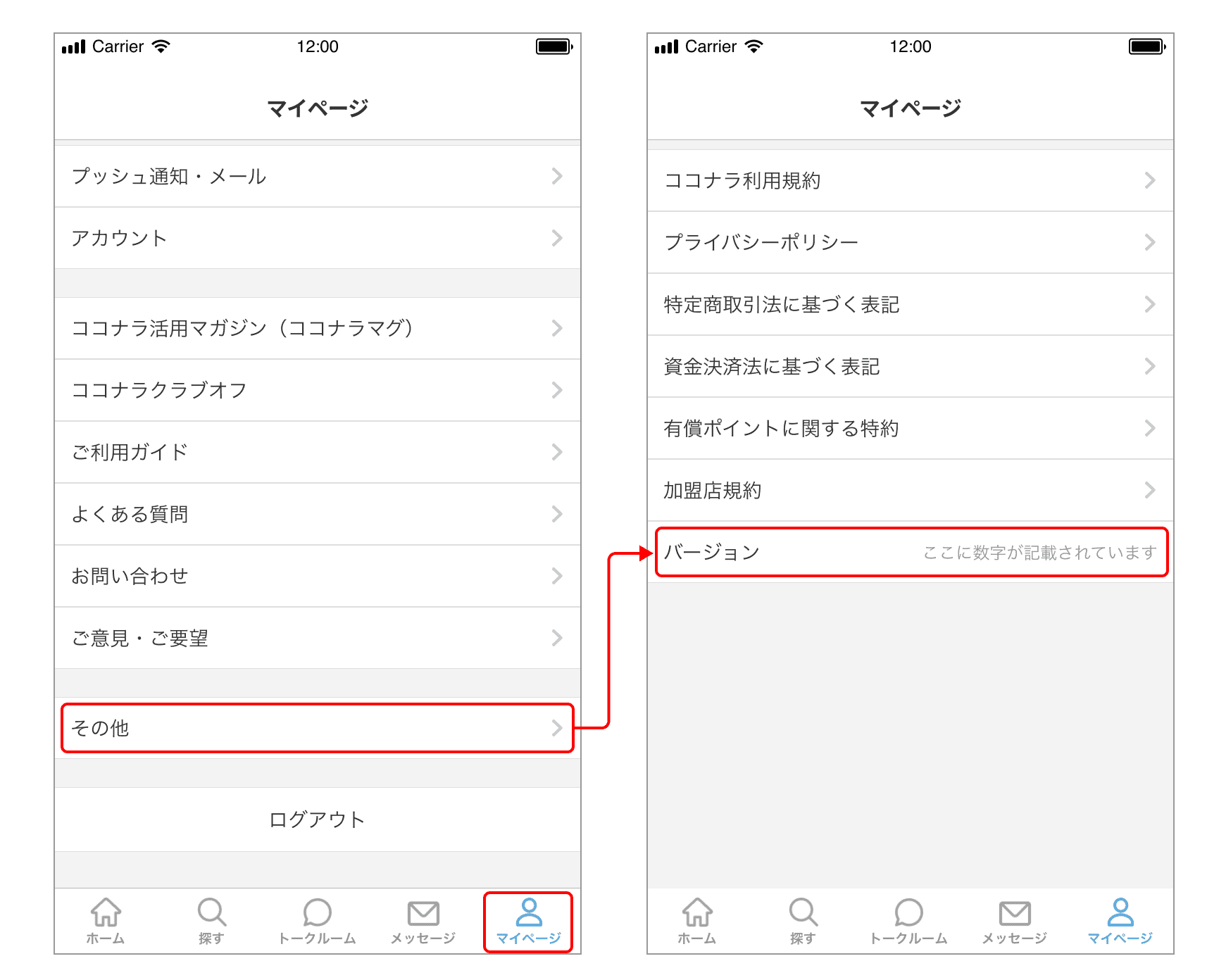
https://play.google.com/store/apps/details?id=com.coconala.android.portal&hl=ja(参考)アプリバージョンの確認方法
「マイページ」 > 「その他」 > 「バージョン」でご覧ください。
どうぞ今後ともココナラをよろしくお願いいたします。


