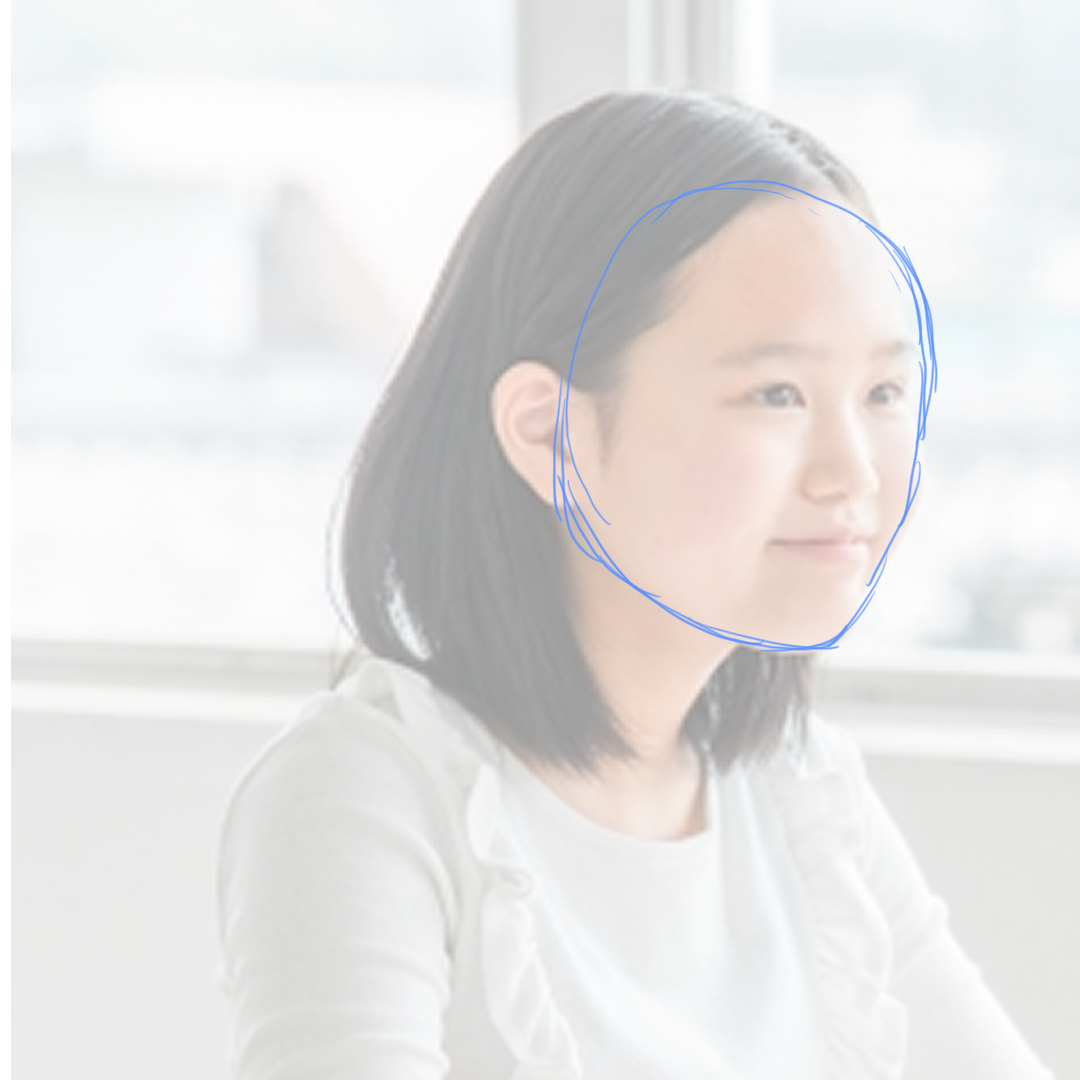
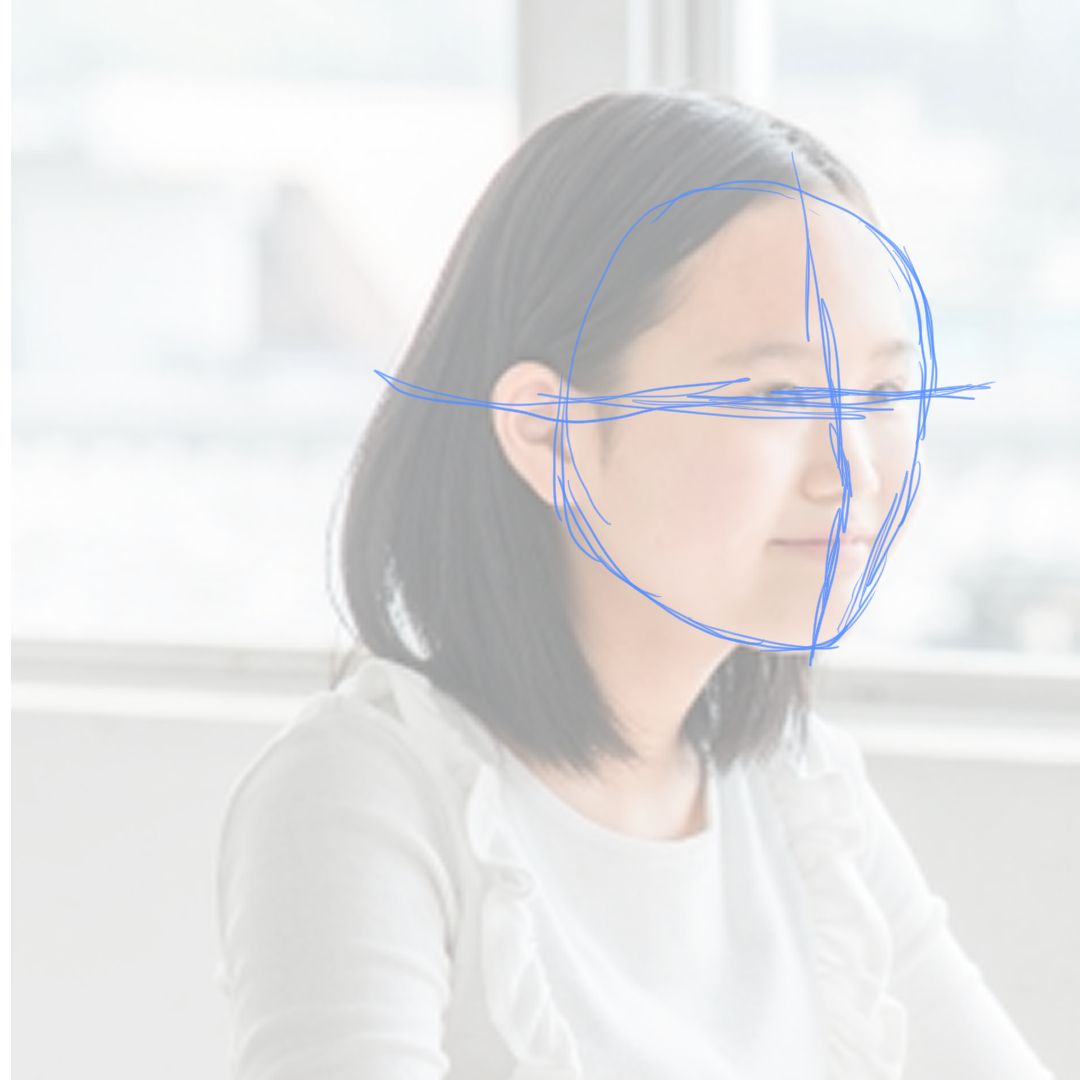
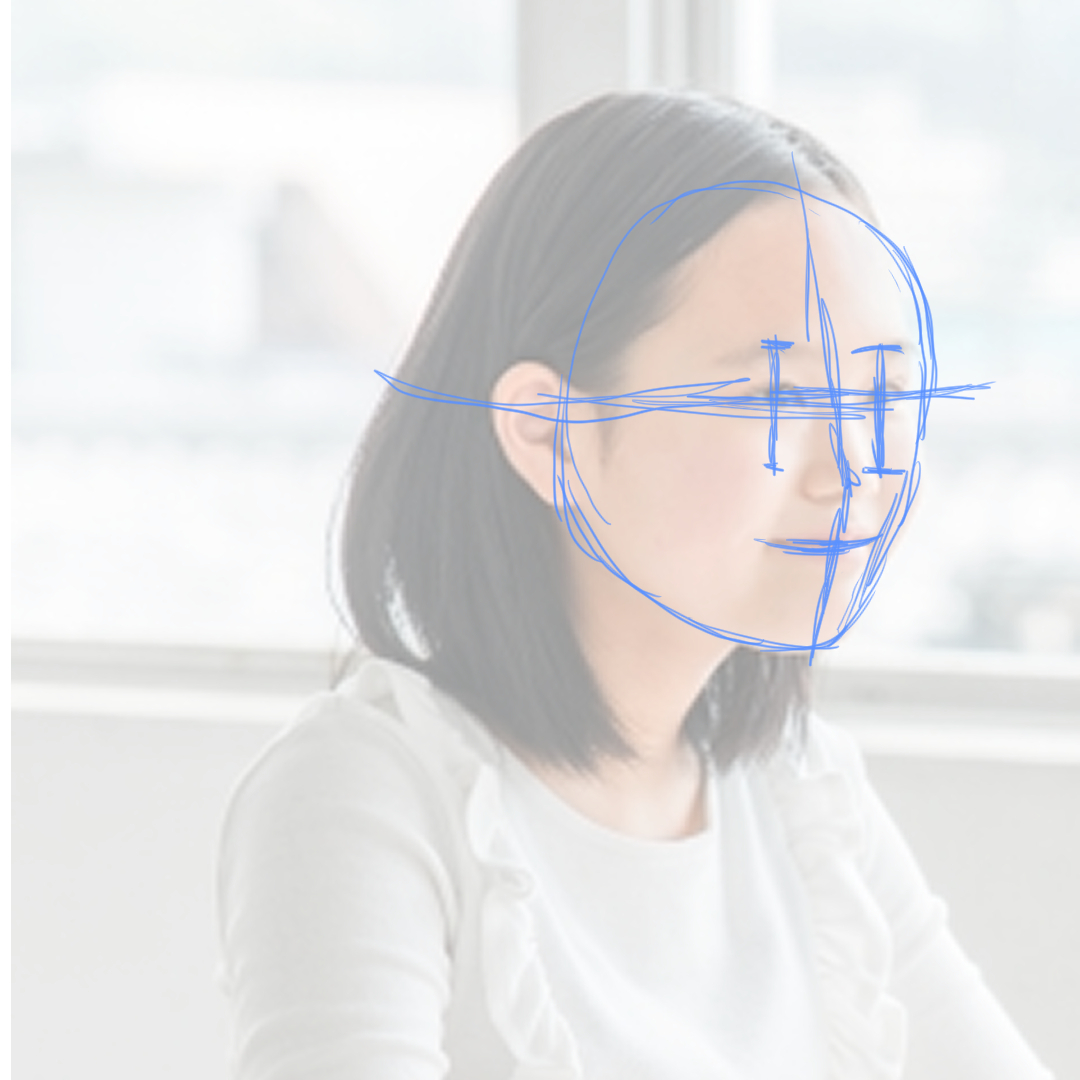
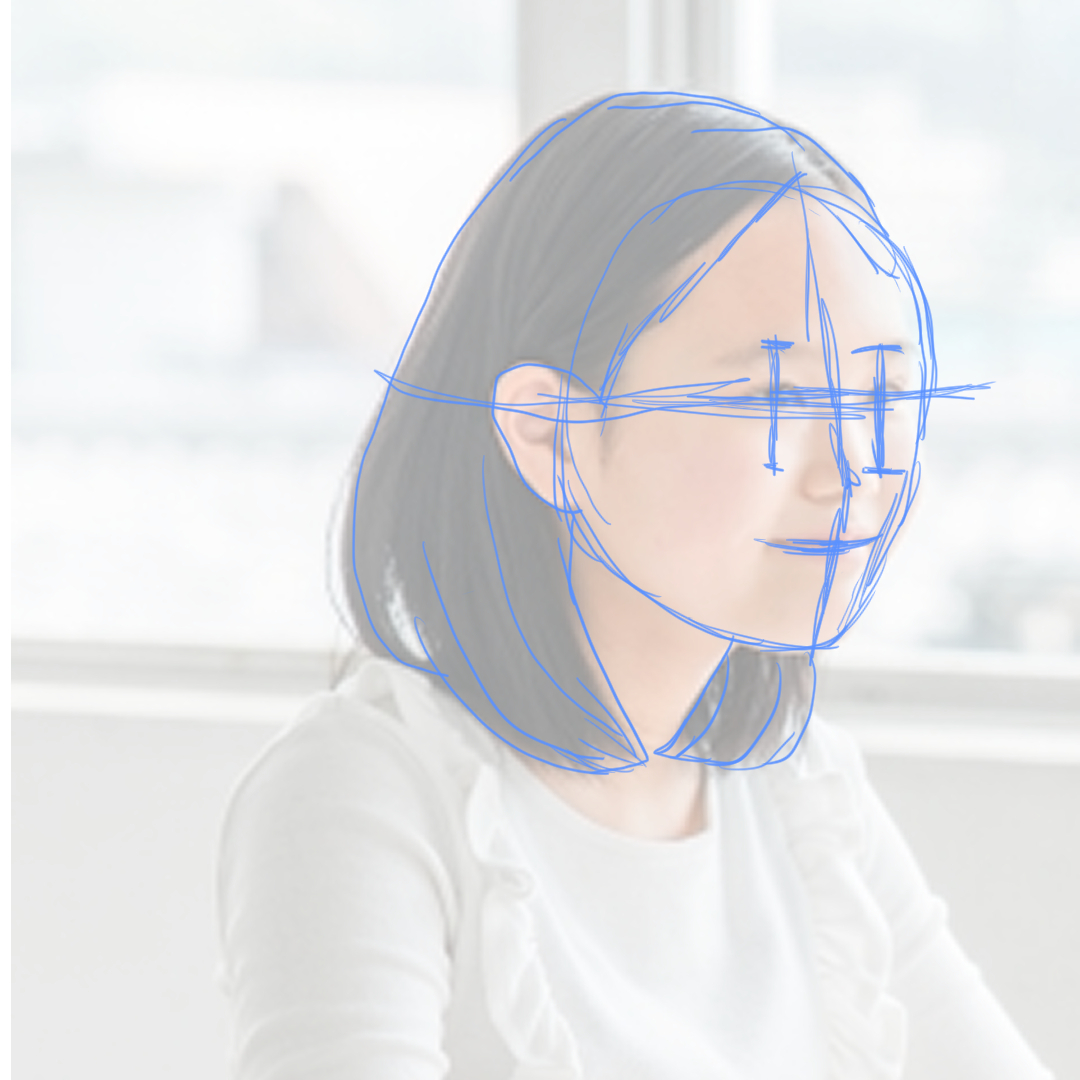
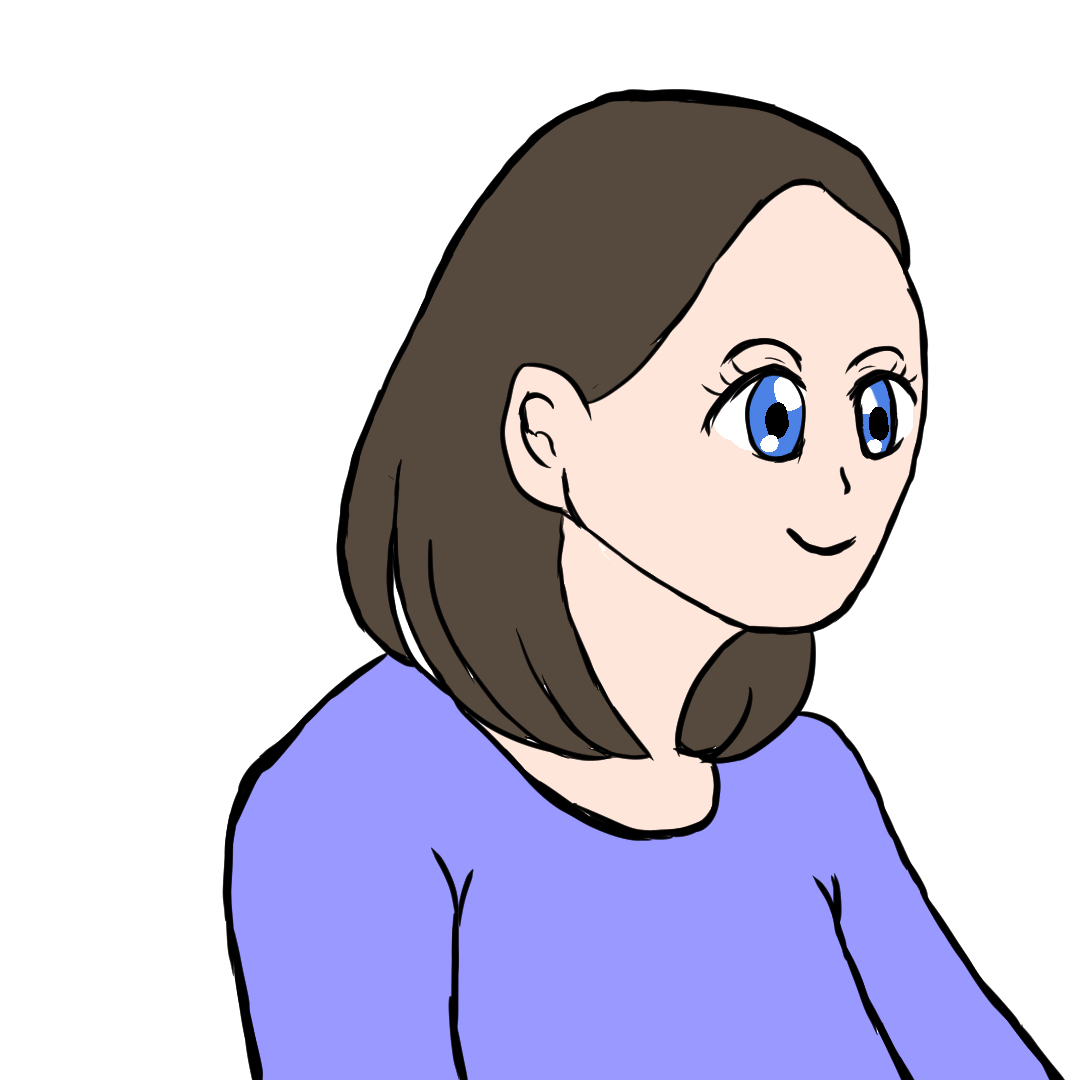
髪の毛の形を書きましょう
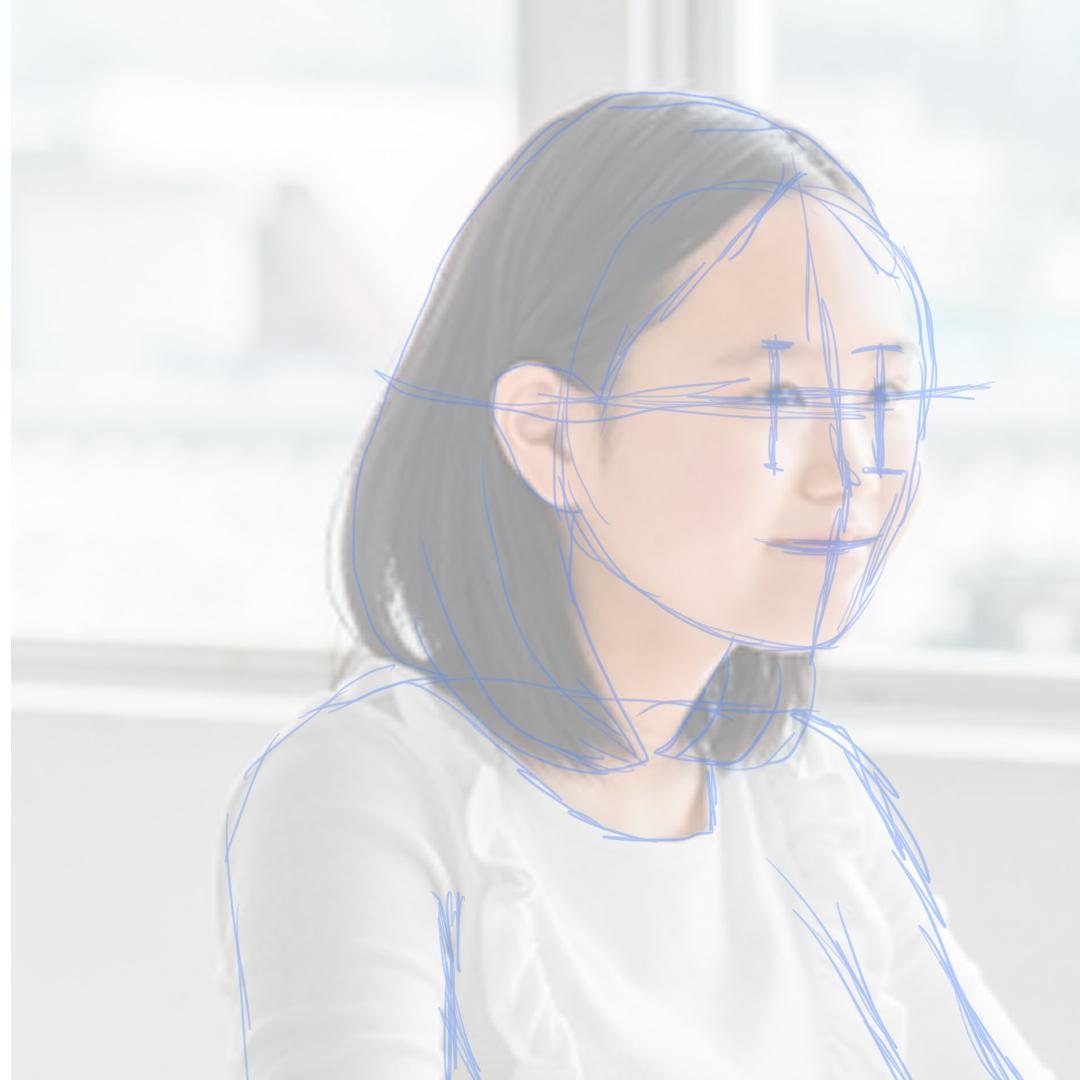
上半身の形を描きましょう
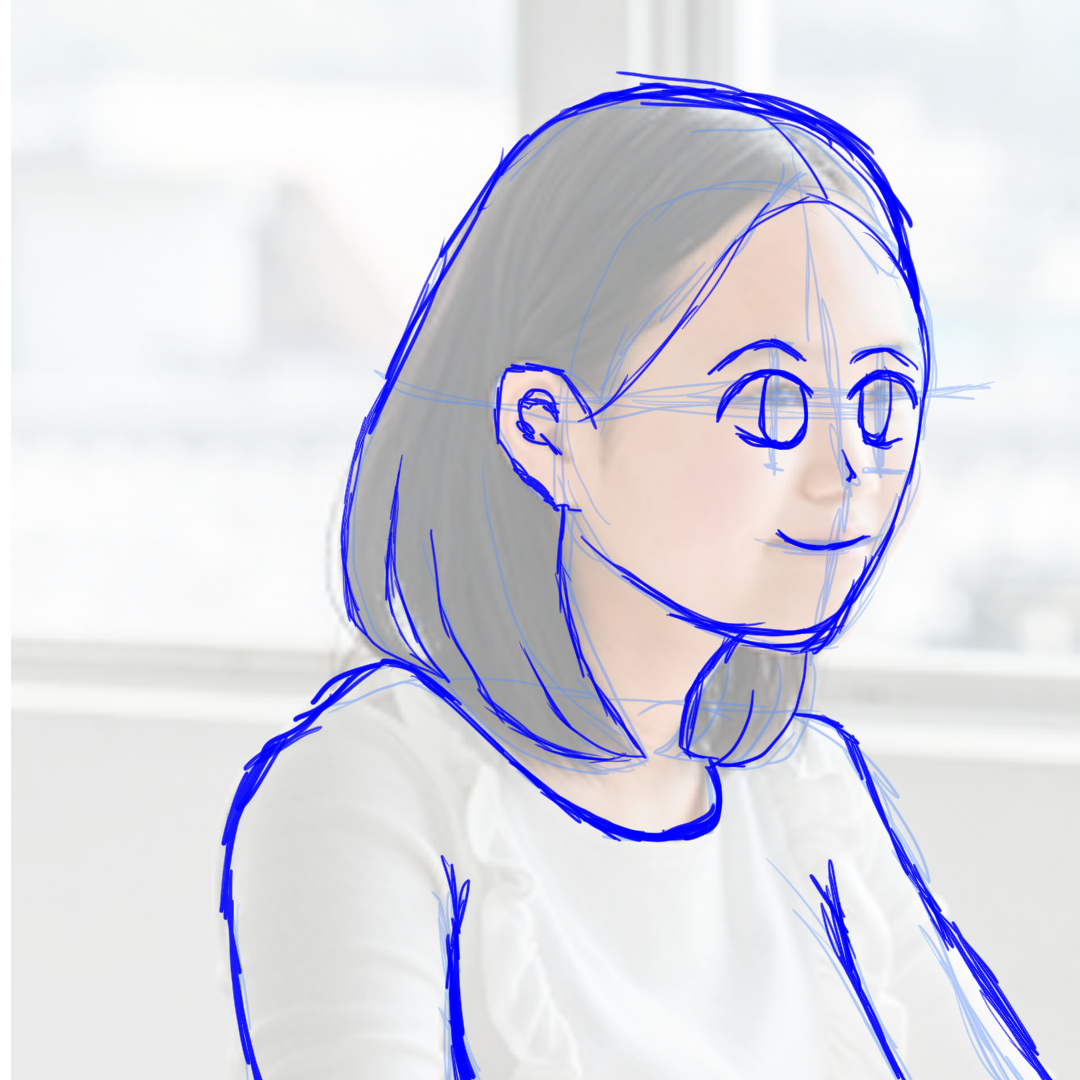
ラフを描きます
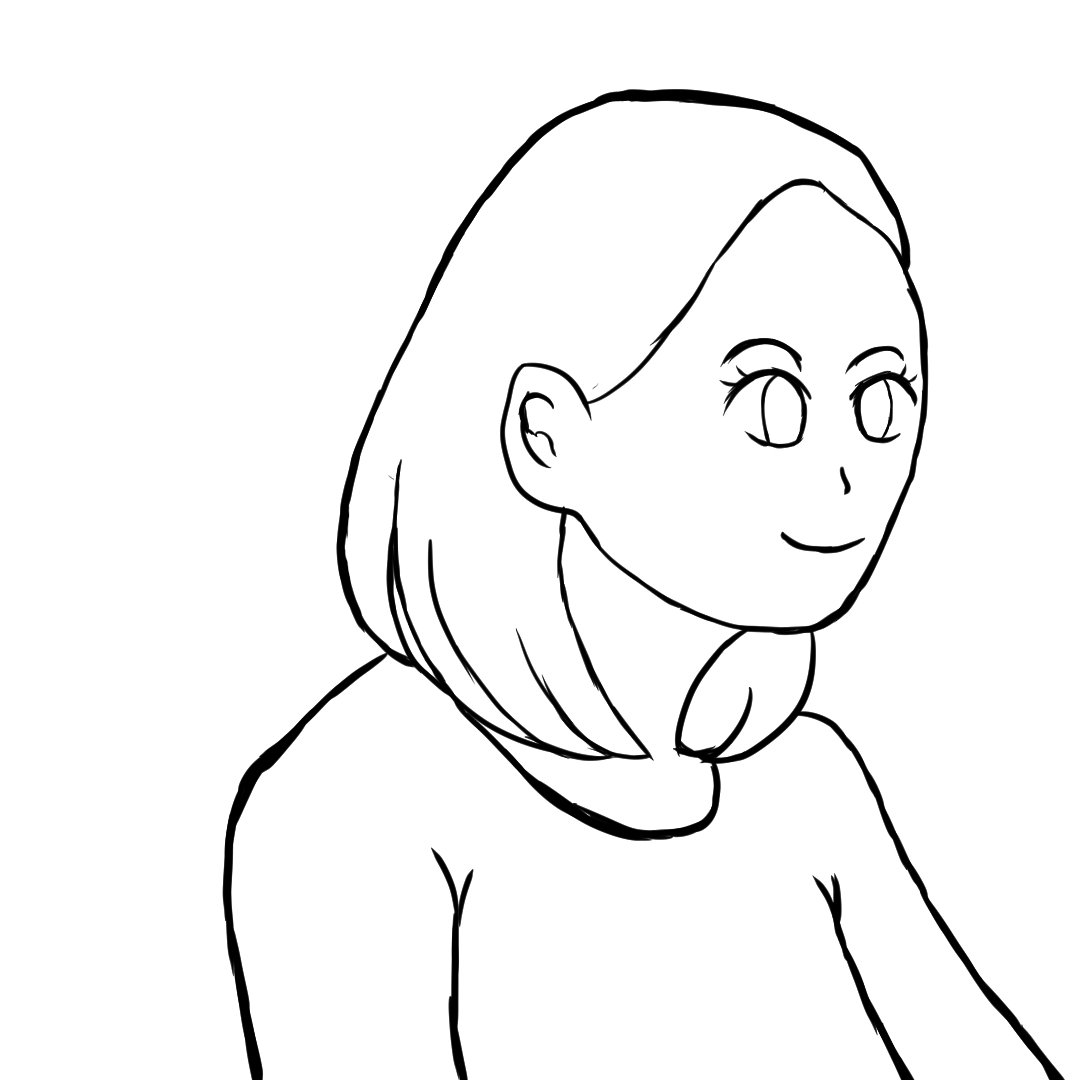
線画を清書します
色を付けたら簡単なアイコンは出来上がりです
✅サムネイルの作り方
サムネイルとはなにか?
サムネイルとは、ブログやホームページなどがインターネット上に掲載される際に一番最初に見られる画像のことです。
ユーチューブなどでも、サムネイル=画像を確認して、動画を選ぶためとても重要なものになってきます。
実際に中身を見なくても、こんな内容の動画や記事ですと説明したものになります。
サムネイルを作るメリット
① ユーザーの興味を引く
② 内容が一目で分かる
③ 動画(ブログ)のクリック数が上がる
まず、大前提として動画やブログを見たいとき何を見ますか?
タイトルの名前で決める。おすすめ順で出てきたから。
なんとなく。
これらの理由で決めても、最終的に判断するのはサムネイルだったりします。
サムネイルを作ることで、その内容が分かったり、内容に興味がなくてもサムネイルを見て「おっ」と思うこともあります。
見る人の興味を引くことで自分が見せたいものを見せることができる。
それがサムネイルを作るメリットです。
サムネイルの作り方手順
① アプリを用意します。
スマホなら「Phonto」、パソコンなら「Photoshop」など、自分が作りやすいものでいいかと思います。
パソコンであれば、エクセルで作成して保存することも可能です。
② 画像を切り取る
YouTubeであれば16:9になるように切り取ります。その他の場合はアップロード先で推奨されているサイズに切り取ります。
③ 切り取った画像を加工する。
文字を入れたり、ちょっとした加工をします。
あまり長ったらしく加工するとスマホで見たときに文字が小さくて読みにくくなってしまうので、要点を中心に「バシッ」と入れましょう。
枠を作ったり、画像のイメージに合わせてフォントを選ぶと効果的です。
④ 時間を置く
作成したサムネイルをそのまま使用しないで、一日経ってからもう一度眺めてみましょう。
作成してすぐだと、最高のものができたと思っていても、時間を置くと気になる点が出てくることもあります。
流行る気持ちを抑えて冷静に見ることでより秀逸なサムネイルができるはずです。
✅アイコン、サムネ作成の基本
・サイズ
アイコン及びサムネ 1080×1080
YouTube のサムネ 1280×720px
・画像形式
png、jpg、PSD