
パソコンの中に、「いつか本にしたい」と思っている原稿はありませんか。
書きためたエッセイ。自分の経験をまとめた文章。誰かに伝えたい知識。長い時間をかけて完成させた小説。すでにKindle電子書籍として出版した作品。
原稿は、もうある。
あとは紙の本にするだけです。
そう聞くと、本文をWordへ入れ、表紙を用意して、Amazonへ登録すれば完成するように思えます。僕も、最初はそう考えていました。
でも実際にペーパーバックを作り始めると、その「あとは紙の本にするだけ」が、想像以上に大変だったのです。
紙の本には、画面の中だけでは得られない喜びがある
電子書籍には、電子書籍のよさがあります。
すぐに届けられる。場所を取らない。文字の大きさも変えられる。スマートフォン一つで読んでもらえます。
それでも、自分の文章が紙の本になる喜びは特別です。
表紙に自分の本のタイトルが印刷されている。手に取ると重さがある。ページをめくる音がする。本棚へ置ける。家族や友人に、その場で渡すこともできます。
自分の考えや経験が、この世界に一つの物として存在する。
紙の本を手にすると、「本当に本を作ったんだ」という実感が湧いてきます。それは、販売数や売上だけでは測れない感情でした。
だからこそ、原稿を持っている人には、一度その喜びを味わってほしいと思います。
ところが、その喜びへたどり着く直前に、細かな設定が立ちはだかります。

原稿が完成していても、紙の本は完成していない
紙の本では、用紙のサイズを決めなければなりません。
上下左右の余白、とじしろ、フォント、文字の大きさ、行間、章の開始位置、改ページ、ページ番号も整える必要があります。目次を載せるなら、各章が実際に始まるページと目次のページ番号を一致させなければなりません。
さらに、ペーパーバックの表紙はKindle電子書籍の表紙とは違います。
電子書籍では、基本的に表表紙として表示される画像を用意します。しかし、紙の本には表表紙だけでなく、背表紙と裏表紙があります。本文のページ数や用紙などの条件に合わせて背幅を計算し、三つをつないだ全面表紙を作る必要があります。
設定するたびにWordの画面を眺めます。
「たぶん、これで大丈夫だろう」
けれど、自信はありません。パソコンの画面で整って見えることと、紙の本として正しく印刷できることは同じではないからです。
やっと入稿したのに、プレビューでエラー
何度も調整し、ようやく完成したと思った原稿と表紙をKDPへアップロードします。
長かった。これで出版できる。
そう思って印刷プレビューアーを開くと、左側にエラーが表示されました。
問題のあるページ番号と、エラーの理由が並んでいます。修正が必要なエラーが残っていると、プレビューを承認して次へ進めません。
Amazon KDPも、本文と表紙をアップロードしたあと、印刷プレビューアーで出版前に修正が必要なエラーを確認するよう案内しています。
以前の僕は、表示されたページをWordで開き、一ページずつ手動で修正していました。
ところが、一か所を直せば終わりではありません。
余白を調整したことで文章が次のページへ押し出される。直したページはよくなったのに、別のページのバランスがおかしくなる。見出しだけがページの最後に残る。不自然な空白ができる。
章の開始ページが変われば、目次のページ番号も合わなくなります。
目次を直した結果、また文章が動くこともあります。本全体のページ数が変われば、今度は表紙の背幅が合わなくなります。
本文を直す。
別のページがずれる。
目次を直す。
ページ数が変わる。
表紙を作り直す。
再び入稿する。
また別のエラーが現れる。
「今度こそ完成した」と思うたび、新しい修正箇所が出てきます。まさに、ペーパーバック制作の修正無間地獄でした。

断ち落としを手作業で設定する大変さ
さらに面倒だったのが、断ち落としです。
断ち落としとは、写真や背景色を紙の端まで余白なく印刷するための仕様です。
紙の本は、印刷後に仕上がりサイズへ裁断されます。裁断位置にはわずかなずれが生じる可能性があるため、ページの端まで見せたい画像や背景は、仕上がり位置より外側まで伸ばしておきます。この外側へ伸ばす部分が塗り足しです。
断ち落としを手動で設定する場合、単に画像をページいっぱいに広げればよいわけではありません。
仕上がりサイズと裁断前のデータサイズを区別する。画像や背景は裁断位置の外側まで伸ばす。一方、文字や重要な絵柄は切れない範囲へ収める。それを全ページで確認します。
余白や画像を調整すると、文章が動き、ページ数にも影響します。
正直に言えば、手作業で行う断ち落としの設定は、僕にとって「えげつない」と感じるほど面倒でした。

「自分の本だから、全部自分で」は本当に必要か
「自分の本なのだから、自分で作らなければいけない」
そう感じる人もいると思います。僕にも、その気持ちはありました。
原稿を書いたのは自分です。だったら、余白もフォントも目次も表紙も、自分で設定してこそ本を作ったと言えるのではないか。AIに任せたら、自分の作品ではなくなってしまうのではないか。
でも、何度も設定と修正を繰り返すうちに、立ち止まって考えました。
僕が本当にしたかったのは、ペーパーバック制作の複雑な設定をマスターすることだっただろうか。
余白の数値に詳しくなることでも、背表紙の幅を自分で計算できるようになることでもありません。
僕がしたかったのは、自分の原稿を一冊の本にして、世の中へ出すことでした。
一般に販売されている本も、著者一人だけの手で完成しているわけではありません。編集、校正、組版、装丁、印刷など、多くの仕事を経て一冊になります。
個人出版では、それらを一人で背負いがちです。
Codexを使うことは、自分の本を手放すことではありません。自分が背負っていた制作作業を手伝ってもらうことです。
どの原稿を使うか。どのサイズにするか。どんな読み心地にしたいか。どの表紙を選び、最終的に出版するか。決めるのは自分です。
Codexが作ったものをそのまま信じるのではなく、自分の目で確認し、違和感があれば直してもらう。
手作業にこだわった結果、原稿がパソコンの中で眠り続ける。それよりも、使える力を借り、納得できる一冊として世に出す。
大切なのは、苦労した作業の数ではありません。
あなたの原稿を、本として完成させることです。
Codexで、止まっていた出版が動き始めた
そんなとき、僕はCodexに頼ってみました。
それまで一人で抱えていた、紙の本を作るための細かな作業を手伝ってもらったのです。
Codexを使ったからといって、最初から何もかも完璧だったわけではありません。それでも、問題が起きるたびに自分一人で設定方法を調べ、見慣れない数字と格闘する状態から抜け出せました。
余白や文字の配置で違和感が出たときも、目次やページ数がずれたときも、表紙が条件に合わなかったときも、完成へ近づけるための作業を任せられます。
一つ直すと別のところが崩れる。そのたびに自分で原因を探し、何ページも手で修正する。あの終わりの見えない時間が、大きく変わりました。
僕は細かな設定作業に追われるのではなく、「この本をどう見せたいか」「読者にとって読みやすいか」「これで世に出したいと思えるか」を考えられるようになったのです。
これは、単に作業時間が減ったという話だけではありません。
面倒な工程が理由で止まっていた原稿を、本当に出版できる可能性が生まれたということです。
誰かに代行を頼むと、いくらかかるのか
もちろん、自分で作業せず、出版代行のサービスへお願いする方法もあります。
では、ペーパーバック化を人に頼むと、どのくらいかかるのでしょうか。
料金は、どこまで任せるかによって大きく変わります。
2026年9月に公開されているサービスを確認すると、すでにある原稿をペーパーバック用のPDFへ整えるサービスには、8,000円前後の出品例がありました。
出版支援サービス全体では、原稿の変換や表紙作成、出版設定などを含む代行一式の目安として、1万円から5万円程度と案内されている例があります。
一方、編集や校正、本格的な本文組版、表紙デザイン、KDPへの入稿まで専門業者へ依頼すると、費用はさらに上がります。公開料金の一例では、本文組版が基本5万円に1ページあたりの料金を加える方式、表紙デザインが5万円から、KDP入稿が5万円となっていました。200ページの制作例として、約45万円という料金を掲げるサービスもあります。
安いサービスが悪く、高いサービスがよいという単純な話ではありません。
原稿を整えるだけなのか。表紙も作るのか。編集や校正まで頼むのか。修正へ何回対応してもらえるのか。KDPへの登録まで含むのか。その範囲によって価格は変わります。
ただ、原稿を紙の本にするためには、誰かの作業時間が必要です。外注すれば、その時間に対する費用がかかります。自分で行えば、お金の代わりに自分の時間を使います。
僕はペーパーバック制作に慣れています。それでも、自分ですべて設定し、確認して入稿用データを整えると、通常でも2時間前後はかかります。
エラーが出れば、さらに時間が延びます。
しかも、その2時間は、集中してパソコンの前に座り、余白や文字位置、目次、ページ数、表紙を確認し続ける時間です。
Codexに制作を任せている間なら、僕は別のことができます。
次の企画を考えてもいい。本の紹介文を書いてもいい。仕事を進めてもいい。家族と過ごしても、休んでもいい。
Codexを使う価値は、代行費用の代わりになる可能性だけではありません。
細かな制作作業に使っていた時間を、自分にしかできないことへ戻せる。それも、僕が感じた大きな利点です。
Codexにも利用料金はかかるのか
ここは、誤解のないように伝えておきたいところです。
2026年9月時点のOpenAI公式案内では、CodexはChatGPTのFree、Go、Plus、Proなどの各プランに含まれています。そのため、「Codexを使うには必ず有料プランが必要」とまでは言えません。
ただし、無料プランは短い作業を試すための位置づけです。ペーパーバック制作では、原稿ファイルを扱い、本文や表紙を作成し、KDPのプレビュー結果に応じて何度か修正する可能性があります。利用上限を気にせず、ある程度まとまった作業を進めたい人は、有料プランを検討したほうが現実的です。
僕がこの記事の方法を試したのは、2026年9月時点のChatGPT Plusプランです。僕のペーパーバック制作では、Plusで十分に作業できました。
公式案内では、Plusは月額20ドルです。日本で実際に支払う金額は、為替や税、契約方法などによって変わる可能性があります。また、Plusにも利用上限があり、どれだけ使っても完全に無制限というわけではありません。
したがって、費用を比べるときは「完全無料で代行できる」と考えるのではなく、ChatGPTの利用料と、出版代行へ一冊ごとに支払う費用を比べるのが公平です。
僕の場合は、ChatGPTをペーパーバック制作以外にも使えます。そのうえ、制作中に浮いた時間を別のことへ使える。この二つを含めて考えると、十分に価値があると感じました。
※代行料金は原稿の長さ、画像点数、縦書き・横書き、表紙制作、校正、修正回数、入稿支援などによって変わります。上記は公開価格をもとにした目安であり、すべてのサービスへ当てはまるものではありません。

AIを使っても、自分の本であることは変わらない
AIに制作を手伝わせることに、抵抗を感じる人もいると思います。
けれど、本の中心にあるのは、あなたが書いた原稿です。
そこで伝えたかったこと、残したかった言葉、読者に届けたい思いまで、AIのものになるわけではありません。
著者が決めるべきことは、著者が決めます。完成したものを見て、違うと思えば直す。納得できなければ、もう一度作り直す。最後に「この本を出す」と判断するのも著者です。
Codexは、その判断を形にするための制作を助けてくれます。
自分ですべての作業をしたかどうかより、自分の思いが読者へ届く本になったかどうか。そのほうが、ずっと大切ではないでしょうか。
もしCodexを使うことで、読みやすく、見栄えがよく、自分の理想に近い本を作れるのなら、その力を借りない理由はありません。
あなたが目指しているのは、設定の専門家ではない
あなたは、ペーパーバックを出版するための複雑な作業をマスターしたかったのでしょうか。
おそらく、そうではないはずです。
あなたが望んでいるのは、手元にある原稿を一冊の本にすること。その本を世の中へ出し、誰かに読んでもらうことです。
設定方法を覚えることは、そのための手段にすぎません。手段の難しさが原因で、本来の目的を諦める必要はありません。
紙の本を作るために必要だった専門的な作業をCodexが担ってくれる。それによって著者は、自分にしかできない判断へ集中できます。
その結果、頭の中で思い描いていた本が、少しずつ現実の形へ近づいていきます。
そして完成した本を手に取ったとき、そこにあるのは「AIが作った知らない本」ではありません。
自分が書いた言葉が、自分の望んだ一冊になったものです。
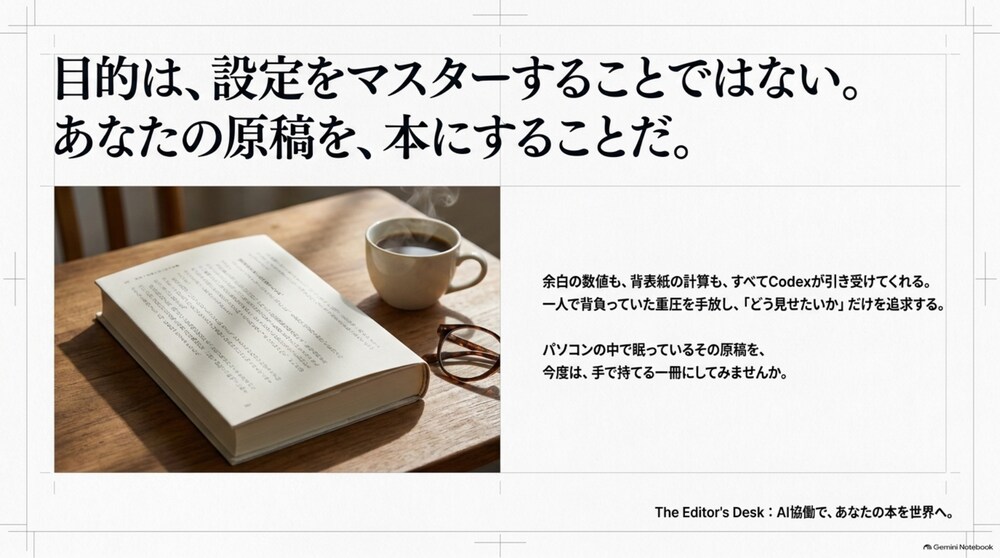
原稿を、手で持てる一冊にするために
ペーパーバック制作には、電子書籍とは違う難しさがあります。
本文、目次、ページ数、背幅、表紙がつながっているため、一つの修正が別の修正を呼びます。KDPのプレビューでエラーが出ても、どこをどう直せばよいのか分からず、出版直前で止まってしまうこともあります。
でも、そのすべてを一人で背負う必要はありません。
Codexに制作を手伝ってもらい、自分は出来上がった本を見て、考え、判断する。その役割分担によって、紙の本を出すことは以前よりも現実的になりました。
ここから先では、僕が実際にCodexを使い、手元にあった原稿をペーパーバックへ仕上げた方法を、最初の依頼からKDPのエラーを解消するまで、順番に紹介します。
一度でうまくいかなかった場合の進め方や、実際に経験したからこそ分かった注意点も隠しません。
設定の勉強で終わるのではなく、あなたの原稿を本にするための実践編です。
では、ここから先は、僕が実際に行った手順を具体的にお伝えしていきます。
なお、本記事はBrain・noteなどの他プラットフォームでも、同じ内容・同じ価格で提供しています。普段お使いのサービスからお選びください。





パソコンの中に、「いつか本にしたい」と思っている原稿はありませんか。
書きためたエッセイ。自分の経験をまとめた文章。誰かに伝えたい知識。長い時間をかけて完成させた小説。すでにKindle電子書籍として出版した作品。
原稿は、もうある。
あとは紙の本にするだけです。
そう聞くと、本文をWordへ入れ、表紙を用意して、Amazonへ登録すれば完成するように思えます。僕も、最初はそう考えていました。
でも実際にペーパーバックを作り始めると、その「あとは紙の本にするだけ」が、想像以上に大変だったのです。
紙の本には、画面の中だけでは得られない喜びがある
電子書籍には、電子書籍のよさがあります。
すぐに届けられる。場所を取らない。文字の大きさも変えられる。スマートフォン一つで読んでもらえます。
それでも、自分の文章が紙の本になる喜びは特別です。
表紙に自分の本のタイトルが印刷されている。手に取ると重さがある。ページをめくる音がする。本棚へ置ける。家族や友人に、その場で渡すこともできます。
自分の考えや経験が、この世界に一つの物として存在する。
紙の本を手にすると、「本当に本を作ったんだ」という実感が湧いてきます。それは、販売数や売上だけでは測れない感情でした。
だからこそ、原稿を持っている人には、一度その喜びを味わってほしいと思います。
ところが、その喜びへたどり着く直前に、細かな設定が立ちはだかります。
原稿が完成していても、紙の本は完成していない
紙の本では、用紙のサイズを決めなければなりません。
上下左右の余白、とじしろ、フォント、文字の大きさ、行間、章の開始位置、改ページ、ページ番号も整える必要があります。目次を載せるなら、各章が実際に始まるページと目次のページ番号を一致させなければなりません。
さらに、ペーパーバックの表紙はKindle電子書籍の表紙とは違います。
電子書籍では、基本的に表表紙として表示される画像を用意します。しかし、紙の本には表表紙だけでなく、背表紙と裏表紙があります。本文のページ数や用紙などの条件に合わせて背幅を計算し、三つをつないだ全面表紙を作る必要があります。
設定するたびにWordの画面を眺めます。
「たぶん、これで大丈夫だろう」
けれど、自信はありません。パソコンの画面で整って見えることと、紙の本として正しく印刷できることは同じではないからです。
やっと入稿したのに、プレビューでエラー
何度も調整し、ようやく完成したと思った原稿と表紙をKDPへアップロードします。
長かった。これで出版できる。
そう思って印刷プレビューアーを開くと、左側にエラーが表示されました。
問題のあるページ番号と、エラーの理由が並んでいます。修正が必要なエラーが残っていると、プレビューを承認して次へ進めません。
Amazon KDPも、本文と表紙をアップロードしたあと、印刷プレビューアーで出版前に修正が必要なエラーを確認するよう案内しています。
以前の僕は、表示されたページをWordで開き、一ページずつ手動で修正していました。
ところが、一か所を直せば終わりではありません。
余白を調整したことで文章が次のページへ押し出される。直したページはよくなったのに、別のページのバランスがおかしくなる。見出しだけがページの最後に残る。不自然な空白ができる。
章の開始ページが変われば、目次のページ番号も合わなくなります。
目次を直した結果、また文章が動くこともあります。本全体のページ数が変われば、今度は表紙の背幅が合わなくなります。
本文を直す。
別のページがずれる。
目次を直す。
ページ数が変わる。
表紙を作り直す。
再び入稿する。
また別のエラーが現れる。
「今度こそ完成した」と思うたび、新しい修正箇所が出てきます。まさに、ペーパーバック制作の修正無間地獄でした。
断ち落としを手作業で設定する大変さ
さらに面倒だったのが、断ち落としです。
断ち落としとは、写真や背景色を紙の端まで余白なく印刷するための仕様です。
紙の本は、印刷後に仕上がりサイズへ裁断されます。裁断位置にはわずかなずれが生じる可能性があるため、ページの端まで見せたい画像や背景は、仕上がり位置より外側まで伸ばしておきます。この外側へ伸ばす部分が塗り足しです。
断ち落としを手動で設定する場合、単に画像をページいっぱいに広げればよいわけではありません。
仕上がりサイズと裁断前のデータサイズを区別する。画像や背景は裁断位置の外側まで伸ばす。一方、文字や重要な絵柄は切れない範囲へ収める。それを全ページで確認します。
余白や画像を調整すると、文章が動き、ページ数にも影響します。
正直に言えば、手作業で行う断ち落としの設定は、僕にとって「えげつない」と感じるほど面倒でした。
「自分の本だから、全部自分で」は本当に必要か
「自分の本なのだから、自分で作らなければいけない」
そう感じる人もいると思います。僕にも、その気持ちはありました。
原稿を書いたのは自分です。だったら、余白もフォントも目次も表紙も、自分で設定してこそ本を作ったと言えるのではないか。AIに任せたら、自分の作品ではなくなってしまうのではないか。
でも、何度も設定と修正を繰り返すうちに、立ち止まって考えました。
僕が本当にしたかったのは、ペーパーバック制作の複雑な設定をマスターすることだっただろうか。
余白の数値に詳しくなることでも、背表紙の幅を自分で計算できるようになることでもありません。
僕がしたかったのは、自分の原稿を一冊の本にして、世の中へ出すことでした。
一般に販売されている本も、著者一人だけの手で完成しているわけではありません。編集、校正、組版、装丁、印刷など、多くの仕事を経て一冊になります。
個人出版では、それらを一人で背負いがちです。
Codexを使うことは、自分の本を手放すことではありません。自分が背負っていた制作作業を手伝ってもらうことです。
どの原稿を使うか。どのサイズにするか。どんな読み心地にしたいか。どの表紙を選び、最終的に出版するか。決めるのは自分です。
Codexが作ったものをそのまま信じるのではなく、自分の目で確認し、違和感があれば直してもらう。
手作業にこだわった結果、原稿がパソコンの中で眠り続ける。それよりも、使える力を借り、納得できる一冊として世に出す。
大切なのは、苦労した作業の数ではありません。
あなたの原稿を、本として完成させることです。
Codexで、止まっていた出版が動き始めた
そんなとき、僕はCodexに頼ってみました。
それまで一人で抱えていた、紙の本を作るための細かな作業を手伝ってもらったのです。
Codexを使ったからといって、最初から何もかも完璧だったわけではありません。それでも、問題が起きるたびに自分一人で設定方法を調べ、見慣れない数字と格闘する状態から抜け出せました。
余白や文字の配置で違和感が出たときも、目次やページ数がずれたときも、表紙が条件に合わなかったときも、完成へ近づけるための作業を任せられます。
一つ直すと別のところが崩れる。そのたびに自分で原因を探し、何ページも手で修正する。あの終わりの見えない時間が、大きく変わりました。
僕は細かな設定作業に追われるのではなく、「この本をどう見せたいか」「読者にとって読みやすいか」「これで世に出したいと思えるか」を考えられるようになったのです。
これは、単に作業時間が減ったという話だけではありません。
面倒な工程が理由で止まっていた原稿を、本当に出版できる可能性が生まれたということです。
誰かに代行を頼むと、いくらかかるのか
もちろん、自分で作業せず、出版代行のサービスへお願いする方法もあります。
では、ペーパーバック化を人に頼むと、どのくらいかかるのでしょうか。
料金は、どこまで任せるかによって大きく変わります。
2026年9月に公開されているサービスを確認すると、すでにある原稿をペーパーバック用のPDFへ整えるサービスには、8,000円前後の出品例がありました。
出版支援サービス全体では、原稿の変換や表紙作成、出版設定などを含む代行一式の目安として、1万円から5万円程度と案内されている例があります。
一方、編集や校正、本格的な本文組版、表紙デザイン、KDPへの入稿まで専門業者へ依頼すると、費用はさらに上がります。公開料金の一例では、本文組版が基本5万円に1ページあたりの料金を加える方式、表紙デザインが5万円から、KDP入稿が5万円となっていました。200ページの制作例として、約45万円という料金を掲げるサービスもあります。
安いサービスが悪く、高いサービスがよいという単純な話ではありません。
原稿を整えるだけなのか。表紙も作るのか。編集や校正まで頼むのか。修正へ何回対応してもらえるのか。KDPへの登録まで含むのか。その範囲によって価格は変わります。
ただ、原稿を紙の本にするためには、誰かの作業時間が必要です。外注すれば、その時間に対する費用がかかります。自分で行えば、お金の代わりに自分の時間を使います。
僕はペーパーバック制作に慣れています。それでも、自分ですべて設定し、確認して入稿用データを整えると、通常でも2時間前後はかかります。
エラーが出れば、さらに時間が延びます。
しかも、その2時間は、集中してパソコンの前に座り、余白や文字位置、目次、ページ数、表紙を確認し続ける時間です。
Codexに制作を任せている間なら、僕は別のことができます。
次の企画を考えてもいい。本の紹介文を書いてもいい。仕事を進めてもいい。家族と過ごしても、休んでもいい。
Codexを使う価値は、代行費用の代わりになる可能性だけではありません。
細かな制作作業に使っていた時間を、自分にしかできないことへ戻せる。それも、僕が感じた大きな利点です。
Codexにも利用料金はかかるのか
ここは、誤解のないように伝えておきたいところです。
2026年9月時点のOpenAI公式案内では、CodexはChatGPTのFree、Go、Plus、Proなどの各プランに含まれています。そのため、「Codexを使うには必ず有料プランが必要」とまでは言えません。
ただし、無料プランは短い作業を試すための位置づけです。ペーパーバック制作では、原稿ファイルを扱い、本文や表紙を作成し、KDPのプレビュー結果に応じて何度か修正する可能性があります。利用上限を気にせず、ある程度まとまった作業を進めたい人は、有料プランを検討したほうが現実的です。
僕がこの記事の方法を試したのは、2026年9月時点のChatGPT Plusプランです。僕のペーパーバック制作では、Plusで十分に作業できました。
公式案内では、Plusは月額20ドルです。日本で実際に支払う金額は、為替や税、契約方法などによって変わる可能性があります。また、Plusにも利用上限があり、どれだけ使っても完全に無制限というわけではありません。
したがって、費用を比べるときは「完全無料で代行できる」と考えるのではなく、ChatGPTの利用料と、出版代行へ一冊ごとに支払う費用を比べるのが公平です。
僕の場合は、ChatGPTをペーパーバック制作以外にも使えます。そのうえ、制作中に浮いた時間を別のことへ使える。この二つを含めて考えると、十分に価値があると感じました。
※代行料金は原稿の長さ、画像点数、縦書き・横書き、表紙制作、校正、修正回数、入稿支援などによって変わります。上記は公開価格をもとにした目安であり、すべてのサービスへ当てはまるものではありません。
AIを使っても、自分の本であることは変わらない
AIに制作を手伝わせることに、抵抗を感じる人もいると思います。
けれど、本の中心にあるのは、あなたが書いた原稿です。
そこで伝えたかったこと、残したかった言葉、読者に届けたい思いまで、AIのものになるわけではありません。
著者が決めるべきことは、著者が決めます。完成したものを見て、違うと思えば直す。納得できなければ、もう一度作り直す。最後に「この本を出す」と判断するのも著者です。
Codexは、その判断を形にするための制作を助けてくれます。
自分ですべての作業をしたかどうかより、自分の思いが読者へ届く本になったかどうか。そのほうが、ずっと大切ではないでしょうか。
もしCodexを使うことで、読みやすく、見栄えがよく、自分の理想に近い本を作れるのなら、その力を借りない理由はありません。
あなたが目指しているのは、設定の専門家ではない
あなたは、ペーパーバックを出版するための複雑な作業をマスターしたかったのでしょうか。
おそらく、そうではないはずです。
あなたが望んでいるのは、手元にある原稿を一冊の本にすること。その本を世の中へ出し、誰かに読んでもらうことです。
設定方法を覚えることは、そのための手段にすぎません。手段の難しさが原因で、本来の目的を諦める必要はありません。
紙の本を作るために必要だった専門的な作業をCodexが担ってくれる。それによって著者は、自分にしかできない判断へ集中できます。
その結果、頭の中で思い描いていた本が、少しずつ現実の形へ近づいていきます。
そして完成した本を手に取ったとき、そこにあるのは「AIが作った知らない本」ではありません。
自分が書いた言葉が、自分の望んだ一冊になったものです。
原稿を、手で持てる一冊にするために
ペーパーバック制作には、電子書籍とは違う難しさがあります。
本文、目次、ページ数、背幅、表紙がつながっているため、一つの修正が別の修正を呼びます。KDPのプレビューでエラーが出ても、どこをどう直せばよいのか分からず、出版直前で止まってしまうこともあります。
でも、そのすべてを一人で背負う必要はありません。
Codexに制作を手伝ってもらい、自分は出来上がった本を見て、考え、判断する。その役割分担によって、紙の本を出すことは以前よりも現実的になりました。
ここから先では、僕が実際にCodexを使い、手元にあった原稿をペーパーバックへ仕上げた方法を、最初の依頼からKDPのエラーを解消するまで、順番に紹介します。
一度でうまくいかなかった場合の進め方や、実際に経験したからこそ分かった注意点も隠しません。
設定の勉強で終わるのではなく、あなたの原稿を本にするための実践編です。
では、ここから先は、僕が実際に行った手順を具体的にお伝えしていきます。
なお、本記事はBrain・noteなどの他プラットフォームでも、同じ内容・同じ価格で提供しています。普段お使いのサービスからお選びください。