百聞は一見に如かず。まずは、こちらをご覧ください!
いかがでしょうか?
これは、この記事の有料エリアで公開している「丸投げ用プロンプト」を、AIのチャット欄にそのままコピペして出来上がった記事作成アプリが実際に動いている様子です。
キーワードと文字数、文章のトーンなどを入力して「記事生成」ボタンを押すだけで、AIが検索意図を読み取って自動でnoteまたはワードプレス用の記事を書き上げてくれます。プログラミングの知識がゼロでも、AIとコピペさえ使えれば、あなたもこのレベルのツールを自分の手で作れるようになります。
▼ちなみに完全上位互換バージョンはこちら!▼
✅メインキーワードから関連キーワードを指定した数だけ生成
✅生成したキーワードから一括で複数記事をAI(Gemini)で生成
✅生成した複数記事をnoteインポート形式(XML)1ファイルに変換
✅記事量産アプリを使ってnoteへ毎日投稿3カ月で収益(アフィリエイトリンクから)化したワークフローを記載したマニュアル付
リリース記念で4月30日まで6000円⇒2000円でご提供中です!
こんにちは!
WordPressブログから副業をスタートし、紆余曲折を経て現在は「AI×ライティング×アプリ開発」というビジネスに行き着いた者です。
■ 筆者の簡単な副業経歴
・副業ブログ歴8年(最高月10万達成→乗っ取られて消滅)
・ランサーズで武者修行(時給130円の地獄→半年で認定ランサー2年で総報酬320万)
・AIに出会い、非エンジニアながら記事量産アプリを自作
・現在はココナラでAIツールとライティングのノウハウを販売中
「プログラミングって言葉を耳にしただけで頭がフリーズする…」
「AIとかよくわからない…」
安心してください。この記事では、かつてUdemyでPythonの基礎を学んだものの「いやこれ全部AIが書けるやん」と知識を記憶の彼方へぶん投げた私でもできた、キーワードから検索意図を把握して1記事を自動生成する「簡易版・記事作成アプリ」の作り方をステップバイステップで全公開します!
▼この記事でご紹介する内容▼
初心者がつまづきがちな「Pythonの環境構築」手順をスクリーンショットで丁寧に解説!
Geminiに自動で記事を書かせるための「GeminiAPI」の取得方法をスクリーンショットで解説!
AIに丸投げするだけで記事作成アプリが作れちゃうコピペOK魔法のプロンプトを大公開!
魔法のプロンプトを使って記事作成アプリの原型を作り、それをブラッシュアップ。さらに配布可能なデスクトップアプリ(.exe)化する方法をスクリーンショットで解説!
💡 初心者への朗報:VSCodeなどの「小難しい開発ソフト」は一切不要です!
世の中のプログラミング教材を見ると、必ずと言っていいほど「まずはVSCode(開発環境)をインストールして、日本語化して…」という面倒な準備から始まりますよね。多くの方がここで挫折します。
でも、今回の手法ではそんな小難しい開発ソフトは一切インストール不要です!
なぜなら「コードを書く作業」はすべてAIに丸投げするから。私たちが使うのは、Windowsに最初から入っている「メモ帳」だけです。
必要なのは「Python本体をポンッと入れること」と「AIの指示に従うこと」だけ。それだけで、自動化ツールが完成します。
💡 この記事を読んでくれるあなたへ
有料エリアには、AIにコピペするだけでアプリのコードを書いてもらえる「丸投げ用プロンプト」を用意しています。おそらくそれをコピペするだけで、それなりにしっかり動くアプリが完成するはずです。プロンプトはガンガン流用・改変してもらって構いません!
ですが、私の本当の狙いは「この記事の『AIに丸投げしてエラーを直させる流れ』を反復し、ご自身に落とし込んでもらうこと」です。
このプロセスさえ掴めば、次は「こんなツールが欲しい!」というあなた自身のアイデアを、AIを使っていくらでも形にできるようになります。ぜひ、自分専用の自動化ツールを生み出す感動を味わってください!
副業サバイバル記の第4〜6回で語ったあのツールの『簡易版』は、この記事の通りにやればあなたも作れちゃいます。
⚠️ 【必読】本ノウハウおよび完成アプリのご利用ルール
✅ 購入前の3秒チェック
※詳細なスペックや免責事項は、この下の引用枠内にまとめておきました。
🟢 大歓迎!どんどんやってOKなこと
✔️完成したアプリを使って量産した記事を、ご自身のブログやサイトに掲載して収益化すること(もちろん完全フリーです!)
✔️プロンプトの数値や指示を自分好みに改変して、ツールを独自アップデートすること
✔️完成したアプリ(EXEファイル)を、ご自身のチームメンバーや専属の外注ライターさんに「作業効率化ツール」として無償で配布・共有すること(その際も以下の禁止事項を遵守するようお伝えください)
❌ 禁止事項(ご遠慮いただきたいこと)
🚫本記事のプロンプト自体(改変したものを含む)を、ご自身のnoteその他で転載・再配布・販売すること
🚫完成したアプリ(ソースコードやEXEファイル)を、ご自身のオリジナル開発ツールとして第三者へ販売、または有料商材の特典として二次配布すること
要するに、「身内の作業用ツールとして使い倒して稼ぐのは大歓迎!でも、ノウハウやツールそのものを横流しして商売にするのはNG」ということです。 この点だけご理解いただき、ぜひAI開発の圧倒的なプロセスを体験してください!
⚠️ 【必読】ご購入前の重要なお知らせと動作環境
本記事のノウハウを実践し、スムーズにアプリを完成させるために、ご購入前に必ず以下の項目をご確認ください。
1. 開発に必要なPCスペック
本手順はWindows向けの解説となります。
OS: Windows 10/11
メモリ(RAM): 最低8GB以上推奨。
(※メモリが少なすぎるとAIの処理やアプリの動作でフリーズしやすくなるためご注意ください)
2. 推奨するAIツールについて
本記事の開発では、「Perplexity Pro (Gemini 3.1 Pro Thinkingモデル)」と「Gemini」の有料版(Google AI Pro)をメインで使用しています。
無料版のChatGPT、Geiminiの高速モデル(Flash)等でもとりあえず形にすることは可能です。
ただ、この記事に掲載しているプロンプトは3000字程度あるので、AIが正確に把握することができず仕様の反映がおろそかになることがあります。
また、エラー修正に耐えきれない場面が多々あります(基本的にエラー修正は添付ファイルでのスクリーンショット丸投げで行うことが多いので無料版では添付できる回数に制限があります)。
挫折せずに完成させるため、精度の高い有料版AIのご利用を強く推奨します。
3. アプリの仕様と免責事項
✔️エラー時の対応(AIへの丸投げ推奨!): 本記事の最大の醍醐味は「非エンジニアでもAIに丸投げしてアプリを作る」ことです。もしご自身のPC環境の違いなどで予期せぬエラーが出た場合も、慌てずにそのエラーメッセージをそのままそっくりAIにコピペして投げつけてみてください。優秀なAIが原因を特定し、必ず解決策を教えてくれます!そのため、筆者からの個別のエラー解決代行サポートは原則行っておりません。「AIと一緒にエラーを乗り越える過程」も含めて、この丸投げ開発を楽しんでいただければ幸いです。
✔️記事の更新と買い切り仕様について: 本記事は「買い切り型」のコンテンツです。より効率的なプロンプトの発見や、アプリの重大なエラー修正手順などが見つかった場合は、必要に応じて記事をアップデートする可能性があります(一度ご購入いただければ、追加料金なしで常に最新版をお読みいただけます)。ただし、将来にわたる永続的な保守・更新をお約束するものではございません。
✔️環境による差異・外部サービスについて: 筆者の環境にて十分な動作確認を行っておりますが、すべてのPC環境での確実な動作や、EXE化後の起動速度を保証するものではありません。また、アプリ内で利用する「Gemini API」等の外部サービスは、提供元の都合により予告なく仕様が変更される場合があります。
以上の点をご了承の上、この先の完全実践マニュアルへお進みください!
1. 【準備編】これだけはやって!Pythonの環境構築とAPIキー取得
アプリを動かすためには、「Python(パイソン)」というプログラミング言語を動かす準備が必要です。「環境構築」なんて難しそうな言葉ですが、要は「ソフトをインストールするだけ」です。
① 最新版Pythonのインストール(Windows版)


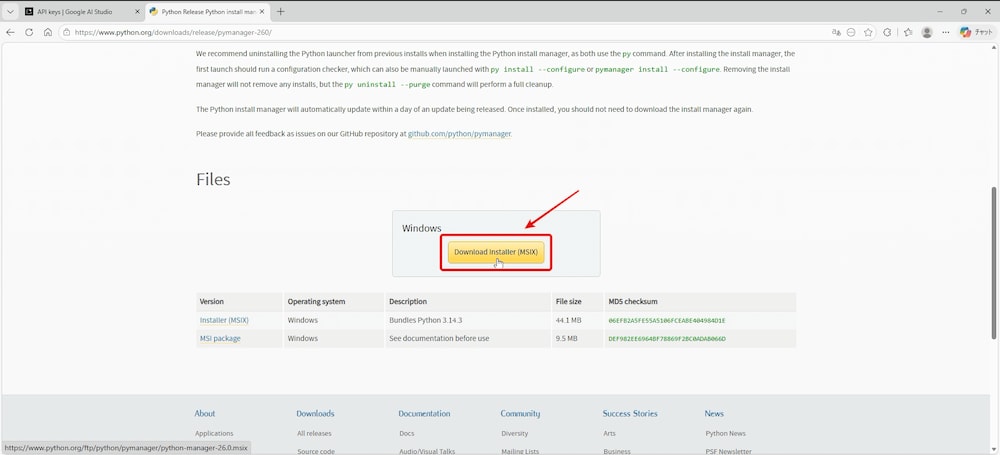


PythonがPCにインストールされているかの確認①

PythonがPCにインストールされているかの確認②
基本的には上に掲載した画像の通りに作業を進めればPythonはインストールできます。以下の流れと画像を確認しながらインストール作業を進めてみてください。
まず、Pythonの公式サイト(python.org)にアクセスし、「Downloads」メニューからWindows用の最新版インストーラーをダウンロードします。
ダウンロードしたファイルを開きます。
「Install Python」をクリックします。
黒いコマンド画面が表示され「Update setting now?[y/N]」と表示されるので「y」を入力してEnter。
続いて「このアプリがデバイスに変更を加えることを許可しますか?」と表示されるので「はい」をクリックします。
【🚨ここが一番重要!!🚨】
続いて黒いコマンド画面で「Add commands directory to your PATH now?[y/N]」のように聞かれるので「y」を入力してEnterを押しましょう。
続いて「Install Cpython now?[y/N]」と聞かれるので「y」を入力してEnter。
続いて「view online help?[y/N]」と聞かれるので「n」を入力してEnterを押しましょう。これでインストールの作業は完了です。
最後に、お使いのPCにPythonがインストールされているか確認しましょう。PC画面下段の検索バーに「cmd(またはコマンド)」などと打ち込み検索結果に出てきたコマンドプロンプトを開きます。
python --version
と入力しEnterを押しましょう。
💡もしも「[Errno 2] No such file or directory」のようなerrorが出る場合はコマンドプロンプト上で「Python」と「-」の間の空白をバックスペースで削除し、改めて半角のスペースを2回入れて実行してみてください。
『Python 3.13.2』などのバージョンが表示されればPCへのPythonインストール確認完了です!
② Gemini APIキーの取得(無料)


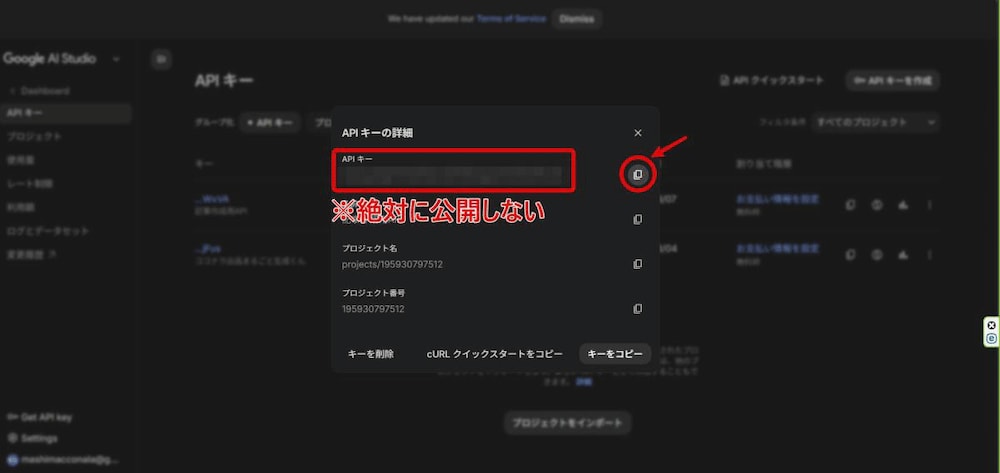
続いて、AI(Gemini)に記事を書かせるための「鍵」を取得します。
「Google AI Studio」というサイトにアクセスし、お持ちのGoogleアカウントでログインします(※Googleアカウントは必須です。あらかじめ登録をお願いします)。
「Get API key」⇒「APIキーを作成」と進み、キーの名前(なんでもOK)を入力し「キーを作成」というボタンを押してキーを発行し、その文字列をコピーしておいてください(無料で取得できます!)。
このAPIキーは以下で作成する記事作成アプリを起動し、実際に記事を生成するときに入力。つまりGeminiに記事を書かせるために使うことになります。
💡今回はAPIの無料枠での利用のため、以下で作成するアプリで記事を作成しても料金がかかることはありません。その代わり、使えるAIモデルに制限があったり(記事執筆時点ではGemini高速モデルのFlashのみ)、1分当たり、1日当たりのAPIのリクエスト制限(簡単に言うと何回APIを使えるか)が厳しめに設定されています。1日あたり10記事から20記事程度を生成する分には問題ありません。ただし、それ以上の記事数、あるいはよりクオリティの高い記事を生成したいといった場合はGeminiAPIの有料枠でのご利用をおすすめします。
※画像にもある「お支払情報を設定」をしない限り、いきなり有料枠になってお金がかかるということはないので安心してください。
準備お疲れ様でした!次章では、いよいよこの【魔法のプロンプト】をコピペしてAIに丸投げ&記事作成アプリを作っていきます。

プロンプトの一部

プロンプトをAIに丸投げして完成した記事作成アプリの一例
2. 【実践編】AIに丸投げ!アプリ開発用プロンプトを大公開
準備ができたら、Gemini 3.1 Pro などのコードを書くのが得意な高性能なAIを開いてください(ChatGPTやPerplexityを使う場合も、複雑なコードを正確に書かせるため、必ず有料版の賢いモデルを使用することを強く推奨します)。
💡以下では、Gemini(GoogleAIPro課金済みの有料版)を利用した場合の作業工程をスクリーンショット付で解説します。なお、PerplexityPro(モデルにGemini3.1ProThinkingを指定)でも以下のプロンプトでアプリコードが生成できることを確認済みです。
▼AIにコピペするプロンプト▼





百聞は一見に如かず。まずは、こちらをご覧ください!
いかがでしょうか?
これは、この記事の有料エリアで公開している「丸投げ用プロンプト」を、AIのチャット欄にそのままコピペして出来上がった記事作成アプリが実際に動いている様子です。
キーワードと文字数、文章のトーンなどを入力して「記事生成」ボタンを押すだけで、AIが検索意図を読み取って自動でnoteまたはワードプレス用の記事を書き上げてくれます。プログラミングの知識がゼロでも、AIとコピペさえ使えれば、あなたもこのレベルのツールを自分の手で作れるようになります。
▼ちなみに完全上位互換バージョンはこちら!▼
✅メインキーワードから関連キーワードを指定した数だけ生成
✅生成したキーワードから一括で複数記事をAI(Gemini)で生成
✅生成した複数記事をnoteインポート形式(XML)1ファイルに変換
✅記事量産アプリを使ってnoteへ毎日投稿3カ月で収益(アフィリエイトリンクから)化したワークフローを記載したマニュアル付
リリース記念で4月30日まで6000円⇒2000円でご提供中です!
こんにちは!
WordPressブログから副業をスタートし、紆余曲折を経て現在は「AI×ライティング×アプリ開発」というビジネスに行き着いた者です。
「プログラミングって言葉を耳にしただけで頭がフリーズする…」
「AIとかよくわからない…」
安心してください。この記事では、かつてUdemyでPythonの基礎を学んだものの「いやこれ全部AIが書けるやん」と知識を記憶の彼方へぶん投げた私でもできた、キーワードから検索意図を把握して1記事を自動生成する「簡易版・記事作成アプリ」の作り方をステップバイステップで全公開します!
▼この記事でご紹介する内容▼
初心者がつまづきがちな「Pythonの環境構築」手順をスクリーンショットで丁寧に解説!
Geminiに自動で記事を書かせるための「GeminiAPI」の取得方法をスクリーンショットで解説!
AIに丸投げするだけで記事作成アプリが作れちゃうコピペOK魔法のプロンプトを大公開!
魔法のプロンプトを使って記事作成アプリの原型を作り、それをブラッシュアップ。さらに配布可能なデスクトップアプリ(.exe)化する方法をスクリーンショットで解説!
💡 初心者への朗報:VSCodeなどの「小難しい開発ソフト」は一切不要です!
世の中のプログラミング教材を見ると、必ずと言っていいほど「まずはVSCode(開発環境)をインストールして、日本語化して…」という面倒な準備から始まりますよね。多くの方がここで挫折します。
でも、今回の手法ではそんな小難しい開発ソフトは一切インストール不要です!
なぜなら「コードを書く作業」はすべてAIに丸投げするから。私たちが使うのは、Windowsに最初から入っている「メモ帳」だけです。
必要なのは「Python本体をポンッと入れること」と「AIの指示に従うこと」だけ。それだけで、自動化ツールが完成します。
💡 この記事を読んでくれるあなたへ
有料エリアには、AIにコピペするだけでアプリのコードを書いてもらえる「丸投げ用プロンプト」を用意しています。おそらくそれをコピペするだけで、それなりにしっかり動くアプリが完成するはずです。プロンプトはガンガン流用・改変してもらって構いません!
ですが、私の本当の狙いは「この記事の『AIに丸投げしてエラーを直させる流れ』を反復し、ご自身に落とし込んでもらうこと」です。
このプロセスさえ掴めば、次は「こんなツールが欲しい!」というあなた自身のアイデアを、AIを使っていくらでも形にできるようになります。ぜひ、自分専用の自動化ツールを生み出す感動を味わってください!
副業サバイバル記の第4〜6回で語ったあのツールの『簡易版』は、この記事の通りにやればあなたも作れちゃいます。
⚠️ 【必読】本ノウハウおよび完成アプリのご利用ルール
✅ 購入前の3秒チェック
OS: Windows 10/11専用
AI: 有料版Gemini/Perplexity推奨(GPTも可)
ルール: 自分の副業に使うのはOK!ノウハウの転売はNG!
※詳細なスペックや免責事項は、この下の引用枠内にまとめておきました。
以上の点をご了承の上、この先の完全実践マニュアルへお進みください!
1. 【準備編】これだけはやって!Pythonの環境構築とAPIキー取得
アプリを動かすためには、「Python(パイソン)」というプログラミング言語を動かす準備が必要です。「環境構築」なんて難しそうな言葉ですが、要は「ソフトをインストールするだけ」です。
① 最新版Pythonのインストール(Windows版)
PythonがPCにインストールされているかの確認①
PythonがPCにインストールされているかの確認②
基本的には上に掲載した画像の通りに作業を進めればPythonはインストールできます。以下の流れと画像を確認しながらインストール作業を進めてみてください。
まず、Pythonの公式サイト(python.org)にアクセスし、「Downloads」メニューからWindows用の最新版インストーラーをダウンロードします。
ダウンロードしたファイルを開きます。
「Install Python」をクリックします。
黒いコマンド画面が表示され「Update setting now?[y/N]」と表示されるので「y」を入力してEnter。
続いて「このアプリがデバイスに変更を加えることを許可しますか?」と表示されるので「はい」をクリックします。
【🚨ここが一番重要!!🚨】
続いて黒いコマンド画面で「Add commands directory to your PATH now?[y/N]」のように聞かれるので「y」を入力してEnterを押しましょう。
続いて「Install Cpython now?[y/N]」と聞かれるので「y」を入力してEnter。
続いて「view online help?[y/N]」と聞かれるので「n」を入力してEnterを押しましょう。これでインストールの作業は完了です。
最後に、お使いのPCにPythonがインストールされているか確認しましょう。PC画面下段の検索バーに「cmd(またはコマンド)」などと打ち込み検索結果に出てきたコマンドプロンプトを開きます。
と入力しEnterを押しましょう。
💡もしも「[Errno 2] No such file or directory」のようなerrorが出る場合はコマンドプロンプト上で「Python」と「-」の間の空白をバックスペースで削除し、改めて半角のスペースを2回入れて実行してみてください。
『Python 3.13.2』などのバージョンが表示されればPCへのPythonインストール確認完了です!
② Gemini APIキーの取得(無料)
続いて、AI(Gemini)に記事を書かせるための「鍵」を取得します。
「Google AI Studio」というサイトにアクセスし、お持ちのGoogleアカウントでログインします(※Googleアカウントは必須です。あらかじめ登録をお願いします)。
「Get API key」⇒「APIキーを作成」と進み、キーの名前(なんでもOK)を入力し「キーを作成」というボタンを押してキーを発行し、その文字列をコピーしておいてください(無料で取得できます!)。
このAPIキーは以下で作成する記事作成アプリを起動し、実際に記事を生成するときに入力。つまりGeminiに記事を書かせるために使うことになります。
💡今回はAPIの無料枠での利用のため、以下で作成するアプリで記事を作成しても料金がかかることはありません。その代わり、使えるAIモデルに制限があったり(記事執筆時点ではGemini高速モデルのFlashのみ)、1分当たり、1日当たりのAPIのリクエスト制限(簡単に言うと何回APIを使えるか)が厳しめに設定されています。1日あたり10記事から20記事程度を生成する分には問題ありません。ただし、それ以上の記事数、あるいはよりクオリティの高い記事を生成したいといった場合はGeminiAPIの有料枠でのご利用をおすすめします。
※画像にもある「お支払情報を設定」をしない限り、いきなり有料枠になってお金がかかるということはないので安心してください。
準備お疲れ様でした!次章では、いよいよこの【魔法のプロンプト】をコピペしてAIに丸投げ&記事作成アプリを作っていきます。
プロンプトの一部
プロンプトをAIに丸投げして完成した記事作成アプリの一例
2. 【実践編】AIに丸投げ!アプリ開発用プロンプトを大公開
準備ができたら、Gemini 3.1 Pro などのコードを書くのが得意な高性能なAIを開いてください(ChatGPTやPerplexityを使う場合も、複雑なコードを正確に書かせるため、必ず有料版の賢いモデルを使用することを強く推奨します)。
💡以下では、Gemini(GoogleAIPro課金済みの有料版)を利用した場合の作業工程をスクリーンショット付で解説します。なお、PerplexityPro(モデルにGemini3.1ProThinkingを指定)でも以下のプロンプトでアプリコードが生成できることを確認済みです。
▼AIにコピペするプロンプト▼