記事について
Vtubestudioを使用して、「Live2Dモデルの初期設定方法」をご紹介します。
正しいセットアップが行われないと…🌀
・モデルの可動域が広くても最大限に活かせない
・目や口の開きが悪い
・差分がうまく表示されない
といった事態に陥りがちです。
本記事では、初心者でもできるよう、画像付きで細かいところまでセットアップの解説をしていきます。
✨ご購入特典✨
記事をご購入いただいた方には、無期限でアフターフォローを行わせていただきます。何か不明点が生じた際には、いつでもお気軽にご連絡ください。
それでは以下から早速解説していきます!
①モデルのインポート
まずは、Vtubestudioを起動し、モデルのインポートを行います。
ダブルクリックで左にメニューを表示し、「VTSモデルを変更」をクリックしてください。(ピンクの人型マーク)

初めてVtubestudioをご使用される方は、
モデルが表示されていないor初期モデルが表示されている状態かと思います。まずは、「自分のモデルをインポート」をクリックしてください。

すると、「Live2DModels」というファイルが開きます。
ここに、購入・もしくは作成したモデルファイルをコピペしましょう。

⚠️注意:拡張子が.zipのような圧縮ファイルになっている場合は、右クリックで「解凍」してください。

これでインポートは完了です!
ただし、この状態ではモデルは読み込まれません。
Vtubestudioを再起動し、
メニューから、「VTSモデルを変更」をクリックしてください。
モデルファイルが表示されているはずです。
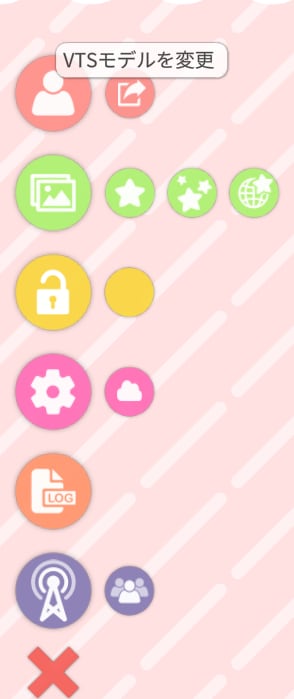
※メニューが表示されない場合について
ダブルクリックで表示されます。
※「○○のファイルが破損しています」と表示された場合について
足りないファイルがある可能性が高いです。
モデラーに確認、もしくは、コピペの途中にファイルの一部を誤って移動させていないか、確かめてください。
②モデルのセットアップ
いよいよ重要なセットアップです!
モデルを読み込むと、「自動セットアップ」を行うか聞かれます。

ひとまず、「自動セットアップ」を選択してください。

これによって、Vtubestudio側で、セットアップを行ってくれます。
しかし、人は目の開き具合、口の開き具合などに個人差があり、
せっかく可動域を広く作成したモデルでも、最大限に活かすことができません。
このあとの設定で、「自分に合ったモデル」に改造し、可動域を最大限に活かせるよう調整していきます。





記事について
Vtubestudioを使用して、「Live2Dモデルの初期設定方法」をご紹介します。
正しいセットアップが行われないと…🌀
・モデルの可動域が広くても最大限に活かせない
・目や口の開きが悪い
・差分がうまく表示されない
といった事態に陥りがちです。
本記事では、初心者でもできるよう、画像付きで細かいところまでセットアップの解説をしていきます。
✨ご購入特典✨
記事をご購入いただいた方には、無期限でアフターフォローを行わせていただきます。何か不明点が生じた際には、いつでもお気軽にご連絡ください。
それでは以下から早速解説していきます!
①モデルのインポート
まずは、Vtubestudioを起動し、モデルのインポートを行います。
ダブルクリックで左にメニューを表示し、「VTSモデルを変更」をクリックしてください。(ピンクの人型マーク)
初めてVtubestudioをご使用される方は、
モデルが表示されていないor初期モデルが表示されている状態かと思います。まずは、「自分のモデルをインポート」をクリックしてください。
すると、「Live2DModels」というファイルが開きます。
ここに、購入・もしくは作成したモデルファイルをコピペしましょう。
⚠️注意:拡張子が.zipのような圧縮ファイルになっている場合は、右クリックで「解凍」してください。
これでインポートは完了です!
ただし、この状態ではモデルは読み込まれません。
Vtubestudioを再起動し、
メニューから、「VTSモデルを変更」をクリックしてください。
モデルファイルが表示されているはずです。
※メニューが表示されない場合について
ダブルクリックで表示されます。
※「○○のファイルが破損しています」と表示された場合について
足りないファイルがある可能性が高いです。
モデラーに確認、もしくは、コピペの途中にファイルの一部を誤って移動させていないか、確かめてください。
②モデルのセットアップ
いよいよ重要なセットアップです!
モデルを読み込むと、「自動セットアップ」を行うか聞かれます。
ひとまず、「自動セットアップ」を選択してください。
これによって、Vtubestudio側で、セットアップを行ってくれます。
しかし、人は目の開き具合、口の開き具合などに個人差があり、
せっかく可動域を広く作成したモデルでも、最大限に活かすことができません。
このあとの設定で、「自分に合ったモデル」に改造し、可動域を最大限に活かせるよう調整していきます。